
- CorelDRAW 12 pro začátečníky [1] – vizitka – tutoriál
- Logo CorelDRAW – tutoriál CorelDRAW
- Symboly v CorelDRAW – tutoriál CorelDRAW
- Použití PowerClipu při návrhu webového tlačítka – tutoriál Corel
- Stylizovaný nápis na hvězdném pozadí
- Vivat CorelDRAW – tutoriál
- Člověče, nezlob se – tutoriál
- CorelDRAW – tlačítko – tutoriál
- Kurzy/tutoriály v českém jazyce pro CorelDRAW X5 přímo na domovské stránce Corel
- CorelDRAW Graphics Suite tutorials [en]
- CorelDRAW Graphics Suite Tips & Tricks [en]
- www.coreldrawtips.com - videotutoriály [en]
- Tutoriály v českém jazyce od Alexandera Šafaříka-Pštrosze na jeho webu
- Tutoriály v českém jazyce od Alexandera Šafaříka-Pštrosze na techportal.cz
CorelDRAW
Odkazy CorelDRAW
- http://www.grafika.cz/rubriky/vektory/
- http://www.grafika.cz/rubriky/vektory/coreldraw-139009cz
- http://www.grafika.cz/rubriky/go-verze/coreldraw-tabulky-139051cz
- http://graphicssoft.about.com/od/coreldrawsuite/ [en]
- Corel Draw - klávesové zkratky
- Corel Draw - Efekty a rastry 3
- Výuka počítačové grafiky
- Corel Draw Tutorials [en]
- CorelDRAW Tutorials [1]
- CorelDRAW Tutorials [2]
- CorelDRAW Tutorial – Penroseho trojúhelník
- http://www.techportal.cz/9/1/?sekce= 9&uroven=1&obsah=0&area=843
- Corel Graphics - Nápovědy, tutoriály
- CorelDRAW 11 - kniha na Google knihy
- Jednoduchý tutoriál k programu CorelDraw a jeho využití v komiksech.
- Tutorial-index.com sekce CorelDRAW [en]
- PIXEL2LIFE - CorelDRAW and Corel PHOTO-PAINT [en]
- Výpočet plochy objektu v Corel Draw X14
- CorelDRAW X4 od autora: Petr Novotný na Google knihy
- Jak nastavit export do PDF z Corel Draw (X4)
- Seznámení – Corel Draw PDF [cz]
- CorelDRAW/Corel DESIGNER VBA macros [en]
- Corel DRAW X4 - tutoriály [cz]
Články, tipy, rady, tutoriály
VIDEO: Discover what's new in CorelDRAW Graphics Suite | March 2023 | Windows & MAC
[23.03.2023 zveřejnil Jiří Beroušek, CDR2023]
U videa lze zapnout titulky a jejich amutomatický překlad do češtiny.
Discover what's new in CorelDRAW Graphics Suite | March 2023 | Windows
***
Discover what's new in CorelDRAW Graphics Suite | March 2023 | Mac

Porovnání verzí - Předplatné CorelDRAW Graphics Suite (aktualizace březen 2023) - CorelDRAW Graphics Suite 2023 - CorelDRAW Graphics Suite 2021 - CorelDRAW Graphics Suite 2020
[23.03.2023 zveřejnil Jiří Beroušek, CDR2023-2020]
Porovnání typů verzí CorelDRAW Graphics Suite, pozovnání verzí 2022 - 2019 a rozdíl mezi předplatným a jednorázovým nákupem
[15.06.2022 zveřejnil Jiří Beroušek]
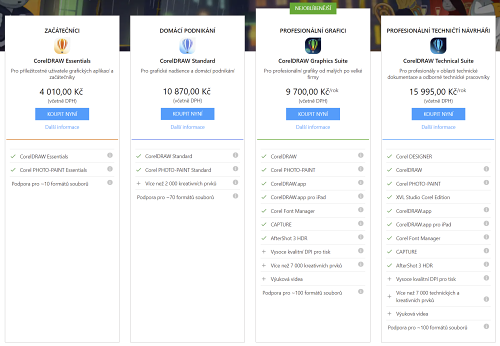
Porovnání typů verzí CorelDRAW Graphics Suite:
https://www.coreldraw.com/cz/product/home-student/#compare
Porovnání verzí CorelDRAW Graphics Suite 2022 - 2019:
https://www.coreldraw.com/cz/product/coreldraw/compare/#cdgs-version
Rozdíl mezi předplatným a jednorázovým nákupem:
https://www.coreldraw.com/cz/product/coreldraw/?topNav=cz#compare
Webináře a elektronické knihy CorelDRAW
[15.06.2022 zveřejnil Jiří Beroušek]

https://www.coreldraw.com/en/learn/webinars/
Klepněte na jeden z našich bezplatných webinářů a zjistěte, jaký silný a kreativní rozdíl můžete dosáhnout s CorelDRAW Graphics Suite.
PS: k přístupu k webinářům a e-knihám je nutné vyplnit jméno, e-mail a zemi.
Záznam webináře představení CorelDRAW Graphics Suite Discover whats new in March 2022 - YOUTUBE anglicky - zapni si automatický překlad titulků do češtiny
[30.03.2022 zveřejnil Jiří Beroušek]
https://www.youtube.com/watch?v=WjMUY8Z6fsQ
Záznam webináře představení CorelDRAW Graphics Suite Discover whats new in March 2022 - VIMEO anglicky
[21.03.2022 zveřejnil Jiří Beroušek]
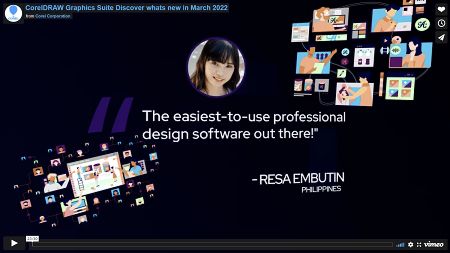
CorelDRAW Graphics Suite Discover whats new in March 2022
What's New in the CorelDRAW Graphics Suite March 2022 Subscriber Update | Windows
Zatím jen v angličtině, stačí si zapnout automatický překlad titulků...
Novinky ve verzi CorelDRAW Graphics Suite 2022 - webinář v anglickém jazyce 15.03.2022 od 15.30 h.
[08.03.2021 zveřejnil Jiří Beroušek]
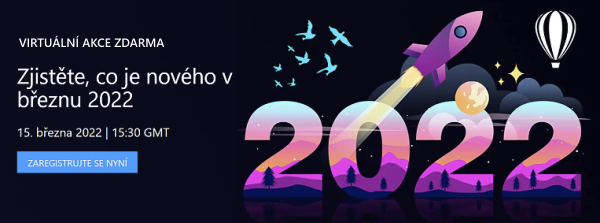
VIRTUÁLNÍ AKCE ZDARMA
Zjistěte, co je nového v březnu 2022
15. března 2022 | 15:30 GMT
ZAREGISTRUJTE SE NYNÍ
Skripty - Makra v Corelu
[29.03.2021 zveřejnil Jiří Beroušek, aktualizováno 07.04.2021]
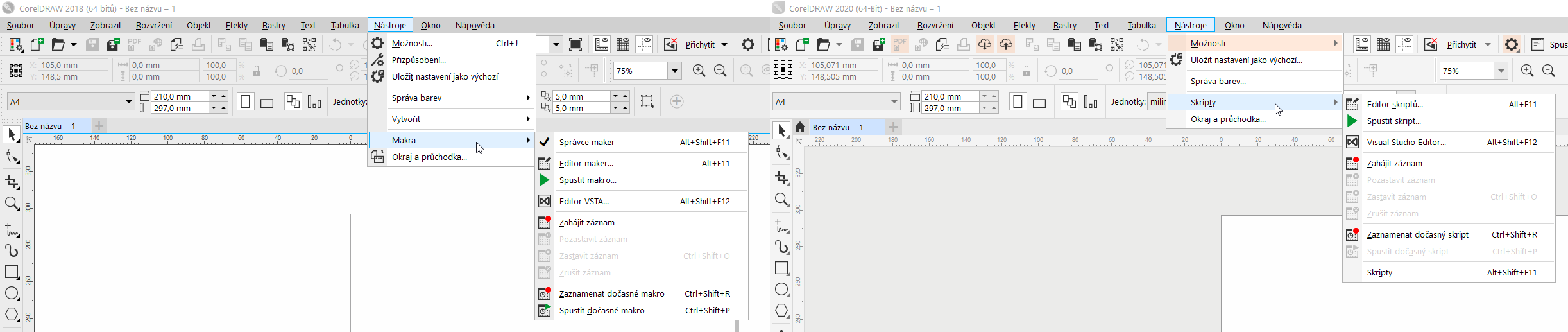
Zavedli jsme novou stránku s články o Skriptech a Makrech v Corelu. Corel do verze 2018 používá pojmenování Makra, Corel od verze 2019 má Makra přejmenovaná na Skripty.
Nová verze CorelDRAW Graphics Suite 2021
 [09.03.2021 zveřejnil Jiří Beroušek]
Představení CorelDRAW GRAPHICS SUITE 2021
Po roce je to opět nová verze našeho oblíbeného balíku grafických programů.
Navrženo pro Windows 10 a od základů navrženo pro Mac
- Porovnání verzí rodiny CorelDRAW 2021
- Tabulka porovnání verzí CorelDRAW GRAPHICS SUITE 2021 se staršími verzemi
- Novinky ve verzi CorelDRAW Graphics Suite 2021
- Proč zvolit sadu CorelDRAW Graphics Suite 2021?
- Systémové požadavky
- Text, obrázky, tabulky, PDF, videa
Tisková zpráva u příležitosti vydání nové verze CorelDRAW Graphics Suite 2021
 [09.03.2021 zveřejnil Jiří Beroušek]
CorelDRAW GraphicsSuite 2021 podporuje spolupráci a produktivitu při tvorbě grafických návrhů
V odpovědi na požadavky vzdálené práce umožňuje profesionální grafická sada společnosti Corel návrhářům rychleji dosahovat dokonalých výsledků a zůstat v kontaktu, ačkoli musí týmy pracovat odděleně
Nové verze sad CorelDRAW Essentials a CorelDRAW Standard doplňují řadu pro rok 2021 a nabízejí aplikace pro různé grafické uživatele, včetně spotřebitelů, malých firem a profesionálních grafiků
OTTAWA, 9. března 2021 – Společnost Corel představuje novou produktovou řadu CorelDRAW 2021, která zahrnuje profesionální grafický software CorelDRAW® Graphics Suite 2021.
Návod: Nezobrazují se miniatury souborů v Průzkumníku (Total Commanderu) jak to opravit?
[06.04.2020 Jiří Beroušek]
Pokud si nainstaloval novou verzi CorelDRAW GS na svůj počítač a přestali se Ti v Průzkumníku Windows (nebo v Total Commanderu) zobrazovat miniaturní náhledy a vidíš jen ikonu Corelu, stačí udělat následující:
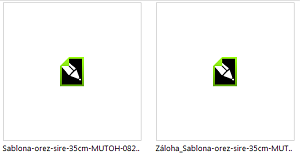
Verze Corelu s datumem vydání
[06.04.2020 Jiří Beroušek]
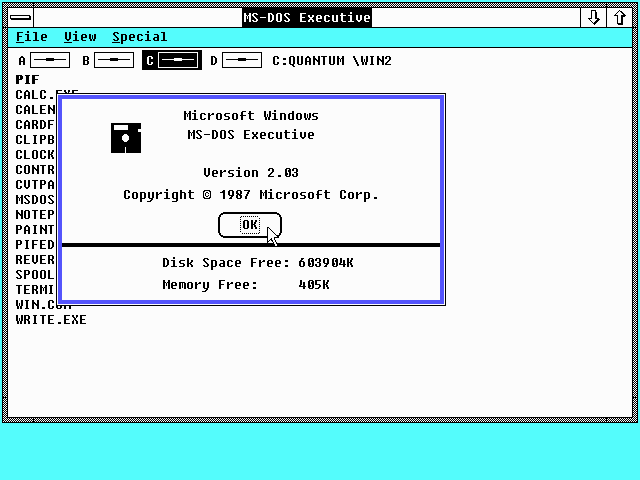
<- Všimněte si levého sloupečku na úvodní stránce.
Ke startovacím obrázkům CorelDRAW, přibyla čísla verzí s datem uvedení na trh + verze Windows s datem uvedení na trh, pro kterou byla verze Corelu pravděpodobně optimalizována. To až si někdo vzpomene, že vyndá ze skříně nějakou starou krabici s Corelem a bude ho chtít nainstalovat na Windows 10 :-).
CorelDRAW 1 - 2020
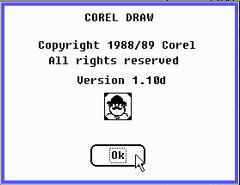
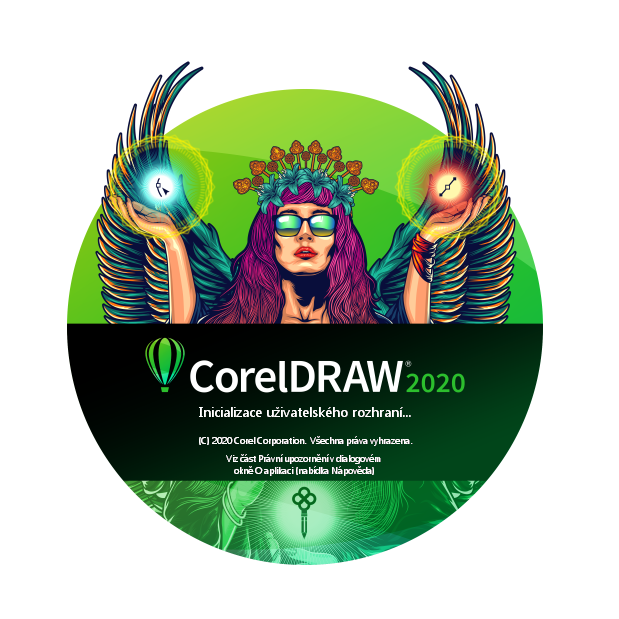
Windows 2 - 10
Co je nového v CorelDRAW GS 2020
[vložil 17.03.2020 Jiří Beroušek]
Pár krátkých videí s novinkami:
https://www.youtube.com/watch?v=jiKPBTMgRlM&list=PL-p6SFZL0YeDdOx1yI-hCDsZnKzUJvLnq
CorelDRAW graphic suite 2020 je tu
[12.03.2020 Jiří Beroušek]
Nový CorelDRAW graphic suite 2020 umí pracovat s variabilními písmy (fonty) https://www.coreldraw.com/cz/product/coreldraw/
Porovnání verzí, aneb co je nového? v PDF
Potěšitelné je, že Google Fonts už nabízí 32 variabilních fontů a až najeden jsou všechny Latin Extended (mají češtinu).
Více se o variabilních fontech dočtete zde anglicky
CorelDRAW 2020 tým představuje svou dosud nejrychlejší, nejinteligentnější a nejvíce propojenou grafickou sadu
[12.03.2020]
 Výkonná umělá inteligence a spolupráce založená na cloudu nastavují nový standard pro kreativitu a produktivitu
Praha, 12. března 2020 – CorelDRAW Graphics Suite 2020 umožňuje profesionálním grafikům a týmům překročit dosavadní hranice kreativity díky převratné umělé inteligenci (AI), působivému vylepšení výkonu a přístupu ke spolupráci založenému na cloudu pro zrychlení kreativních pracovních postupů. Grafický software CorelDRAW® 2020, který nabízí nativní sady pro macOS a Windows a webovou aplikaci CorelDRAW.app™, dává grafickým návrhářům vše potřebné k přeměně původního návrhu na bezchybný výsledek v rekordním čase.
Sada CorelDRAW Graphics Suite 2020, která nabízí kompletní kolekci profesionálních aplikací pro vektorové ilustrace, sazbu, typografii, úpravu fotografií a mnoho dalšího, poprvé představuje rozsáhlé aktualizace ke zrychlení tvorby složitých projektů a grafik. Aplikaci CorelDRAW.app můžete použít pro virtuální práci se soubory návrhů, ať už jste kdekoli. Předplatitelé mohou poprvé využít nových funkcí aplikace pro spolupráci ke zjednodušení celého procesu revizí a schvalování.
„Naše vlajková loď CorelDRAW představuje nejmodernější technologii k vylepšení celého návrhářského prostředí. Se sadou CorelDRAW Graphics Suite 2020 nyní mohou týmy i zákazníci používat centrum spolupráce a dosáhnout toho, aby všichni byli v daný čas na stejné úrovni projektu. Návrhářům je k dispozici i výkon strojového učení k ještě rychlejšímu vytváření ohromujících výsledků. Využili jsme umělou inteligenci napříč sadou, abychom co nejvíce ovlivnili profesionální grafické pracovní postupy,“ říká John Falsetto, ředitel oddělení správy produktů oddělení CorelDRAW a produktivity.
Sada CorelDRAW Graphics Suite 2020 nabízí nové možnosti pro vytváření vizuálně působivých návrhů a vysoce kvalitních výsledků. Mezi jeho hlavní výhody patří:
Nástroje využívající umělou inteligenci, které rozšiřují návrhářské možnosti a zrychlují pracovní postupy
Umělá inteligence optimalizovaná pro GPU zaručuje působivé výsledky a úsporu času napříč návrhářskými procesy. Tato hluboká integrace technologie umělé inteligence umožňuje dosažení výjimečných výsledků.
- Novinka! Zvýšení rozlišení obrázků a odebrání artefaktů: S možnostmi zvýšení rozlišení využívajícími umělou inteligenci, se kterými dosáhnete vysoce kvalitních výsledků s jasnými okraji, ostrostí a jemnými detaily, můžete snadno zvětšovat obrázky. S technikami s pokročilým strojovým učením, které odebírají artefakty komprese JPEG a obnovují barevné detaily bez nutnosti jednotvárných manuálních úprav, získáte z obrázků se ztrátovou kompresí JPEG maximum.
- Vylepšení! PowerTRACE™: Ty nejlepší výsledky převodu rastrů na vektorové objekty umožňuje nová technologie pro optimalizaci obrázků v aplikaci CorelDRAW, která zvyšuje kvalitu rastrů při jejich převodu.
- Novinka! Efekty Umělecký styl: Při práci v aplikacích CorelDRAW a Corel PHOTO-PAINT™ lze volit ze široké nabídky ohromujících předvoleb, které využívají umělou inteligenci inspirovanou technikami různých umělců a žánrů, a vytvářet stylizovanou verzi obrázku nebo objektu.
- Vylepšení! Masky v aplikaci Corel PHOTO-PAINT™: S novou možností Inteligentní maska výběru, která inteligentně určí okraje a rozšíří výběr uživatele, lze rychle a přesně provést výběr obrázku. Nástroj Transformace masky nyní umožňuje použití transformace na pixely v rámci masky.
Plynulá spolupráce pro zrychlení a zjednodušení procesu revizí
Podpořte produktivitu a využijte zbrusu nové funkce pro spolupráci v aplikaci CorelDRAW.app, které jsou k dispozici exkluzivně s předplatným k sadě CorelDRAW Graphics Suite, s udržovací licencí nebo za příplatek pro zákazníky s trvalou licencí.
- Novinka! Snadné sdílení souborů pro spolupráci při revizích a schvalování: Aplikace CorelDRAW.app, která nabízí výrazně lepší spolupráci s kolegy a zákazníky v reálném čase, nyní může sloužit jako centrum spolupráce ke sdílení souborů CorelDRAW (CDR) se všemi přispěvateli. Tento nový způsob spolupráce, který umožňuje návrhářům spravovat zpětnou vazbu od jednoho nebo více přispěvatelů v jediném pracovním souboru, usnadňuje změny návrhů, revize a schvalování.
- Novinka! Komentáře a poznámky: S novým ukotvitelným panelem / inspektorem, který umožňuje zobrazování a řešení zpětné vazby, budou všichni v daný čas na stejné úrovni projektu. Přidání podrobných komentářů a poznámek, včetně šipek, obdélníků, elips a rovných i ručně kreslených čar, přímo do dokumentu šetří čas i místo na obrazovce.
- Novinka! Jednoduché přihlašování: Spolupracovníci se mohou v aplikaci CorelDRAW.app přihlásit v jakémkoli webovém prohlížeči na jakémkoli zařízení buď jako hosté nebo s použitím zákaznického účtu Corel a přistupovat ke sdíleným souborům návrhu a přidávat návrhy a poznámky.
Zbrusu nové kreativní nástroje a převratná typografie
Hodnotné kreativní nástroje a výrazné upgrady textových nástrojů, včetně přizpůsobitelných víceúrovňových seznamů, inspirují uživatele k rozšíření návrhářských obzorů a efektivnější práci.
- Novinka! Práce s variabilními písmy: Využijte nejnovější technologie v oblasti písma s podporou variabilních fontů OpenType, které usnadňují manipulaci se vzhledem textu a dosažení široké škály jedinečných vzhledů jednotlivých písem. Užijte si interaktivní a flexibilní typografii a v mnoha případech také výrazně menší velikosti souborů při vytváření souborů s více styly písma.
- Novinka! Nástroj Vnitřní stín: Pomocí vnitřních stínů můžete dodat prvkům návrhu 3D hloubku. Nový nástroj Vnitřní stín umožňuje simulovat dopad světla na objekty jediným kliknutím a ladit vnitřní stín.
- Novinka! Rastrový efekt – čočka: V aplikacích CorelDRAW a Corel PHOTO-PAINT můžete použít rastrové efekty jako čočky. Přesunem a manipulací s čočkou můžete rastrový efekt přesně umístit. Chcete-li plynule prolnout vektorové a rastrové objekty do existujícího návrhu, použijte efekt prolnutí.
- Novinka! Nedestruktivní efekty v aplikaci Corel PHOTO-PAINT: Nový ukotvitelný panel / inspektor Efekty usnadňuje používání, úpravy a experimentování s efekty bez změny zdrojového objektu. Přidáním několika efektů, změnou jejich pořadí v seznamu nebo jejich přepínáním získáte různé vzhledy.
Výrazná vylepšení výkonu napříč sadou
S rychlejší a interaktivnější sadou aplikací dosáhnete lepších výsledků. Díky řadě komplexních operací, které jsou oproti předchozí verzi až 10krát rychlejší, mohou uživatelé realizovat návrhy v rekordním čase.
- Vylepšení! Rychlost a spouštění: Užijte si kratší dobu spouštění, vyšší rychlost při otevírání, zavírání, tisku a exportu i těch nejkomplexnějších návrhů.
- Vylepšení! Výkon štětců v aplikaci Corel PHOTO‑PAINT: S vylepšenou funkčností štětců v aplikaci Corel PHOTO-PAINT můžete pracovat rychleji. Nástroje Štětec, Retušovací klonování a Guma nyní pracují mnohem plynuleji, zejména při používání větších hrotů.
- Vylepšení! Objekty PowerClip: Užijte si rychlejší zobrazování a plynulejší úpravy i u těch nejkomplexnějších návrhů obsahujících více objektů PowerClip.
Dostupnost a ceny
Sady CorelDRAW Graphics Suite 2020 pro Windows a CorelDRAW Graphics Suite 2020 pro Mac jsou dostupné v češtině, angličtině, němčině, italštině, francouzštině, španělštině, brazilské portugalštině, holandštině, polštině, ruštině, zjednodušené čínštině, tradiční čínštině, turečtině a japonštině.
Předplatné činí CZK 9.250,- za rok. Trvalé licence jsou k dispozici za doporučenou maloobchodní cenu CZK 18.500, -. Uvedené ceny zahrnují DPH.
Funkce pro spolupráci aplikace CorelDRAW.app jsou k dispozici exkluzivně s předplatným k sadě CorelDRAW Graphics Suite, s udržovací licencí nebo za příplatek pro zákazníky s trvalou licencí. Další informace a bezplatnou 15denní zkušební verzi ke stažení najdete na adrese www.coreldraw.com.
Další informace o možnostech licencování CorelDRAW, včetně objemových licencí, síťového nasazení a virtualizace, získáte na adrese: www.coreldraw.com/business.
O společnosti Corel
Produkty společnosti Corel nabízejí milionům uživatelů po celém světě možnost dělat skvělou práci ještě rychleji. Nabízíme jedny z nejznámějších softwarových produktů v odvětví, které dávají jednotlivcům a týmům možnost vytvářet, spolupracovat a dosahovat ohromujících výsledků. Základem našeho úspěchu je dlouhodobá snaha nabízet široké portfolio inovativních aplikací, jakou jsou CorelDRAW®, ClearSlide®, MindManager®, Parallels® a WinZip®, které inspirují uživatele a pomáhají jim při dosahování jejich cílů. Další informace o společnosti Corel naleznete na adrese www.corel.com.
© 2020 Corel Corporation.Corel, logo Corel, logo Corel s balónem, CorelDRAW, CorelDRAW.app, Corel PHOTO-PAINT, PowerTRACE, MindManager a WinZip jsou ochranné známky nebo registrované ochranné známky společnosti Corel Corporation v Kanadě, USA a/nebo v dalších zemích. ClearSlide je registrovaná ochranná známka společnosti ClearSlide Inc. v Kanadě, USA a v dalších zemích. Parallels je registrovaná ochranná známka společnosti Parallels International GmbH v Kanadě, USA a v dalších zemích. macOS je ochranná známka společnosti Apple Inc. Všechny ostatní uvedené ochranné známky jsou majetkem příslušných vlastníků. Patenty:www.corel.com/patent.
Kontakt pro média:
Zuzana Záhorová
PRAM Consulting
E: zuzana.zahorova@pram.cz
T: +420 603 189 570
VIDEO: Best Logo Design Ideas 44
[vložil 26.02.2020 Jiří Beroušek, zdroj: https://www.youtube.com/watch?v=wZsP0qcJDns]
Další zajímavá videa: https://www.youtube.com/user/530ahmed/videos
A něco free ke stažení http://corelpro.com/
Loga alkoholických nápojů pro tvůrce nápojových lístků
[23.01.2020]
Loga jsou dostupná ve formátech PNG, PDF a EPS
Zdroj: www.napojaky.cz
VIDEO: Best Logo Design Ideas 43
[vložil 20.12.2019 Jiří Beroušek, zdroj: https://www.youtube.com/watch?v=JpMYdzGc5bA]
Další zajímavá videa: https://www.youtube.com/user/530ahmed/videos
A něco free ke stažení http://corelpro.com/
VIDEO: Best Logo Design Ideas 42
[vložil 11.11.2019 Jiří Beroušek, zdroj: https://www.youtube.com/watch?v=CVEFQpy0fxc]
Další zajímavá videa: https://www.youtube.com/user/530ahmed/videos
A něco free ke stažení http://corelpro.com/
VIDEO: Best Logo Design Ideas 41
[vložil 10.10.2019 Jiří Beroušek, zdroj: https://www.youtube.com/watch?v=z-JfMtSollE]
Další zajímavá videa: https://www.youtube.com/user/530ahmed/videos
A něco free ke stažení http://corelpro.com/
VIDEO: Best Logo Design Ideas 40
[vložil 30.09.2019 Jiří Beroušek, zdroj: https://www.youtube.com/watch?v=0P_Jeijc_eg]
Další zajímavá videa: https://www.youtube.com/user/530ahmed/videos
A něco free ke stažení http://corelpro.com/
VIDEO: Best Logo Design Ideas 39
[vložil 22.08.2019 Jiří Beroušek, zdroj: https://www.youtube.com/watch?v=QxkS2P3-w90]
Další zajímavá videa: https://www.youtube.com/user/530ahmed/videos
A něco free ke stažení http://corelpro.com/
VIDEO: Best Logo Design Ideas 38
[vložil 18.07.2019 Jiří Beroušek, zdroj: https://www.youtube.com/watch?v=MrWu-pGkUs4]
Další zajímavá videa: https://www.youtube.com/user/530ahmed/videos
A něco free ke stažení http://corelpro.com/
VIDEO: Best Logo Design Ideas 37
[vložil 20.06.2019 Jiří Beroušek, zdroj: https://www.youtube.com/watch?v=Xu6B9PyJjDA]
Další zajímavá videa: https://www.youtube.com/user/530ahmed/videos
A něco free ke stažení http://corelpro.com/
VIDEO: Best Logo Design Ideas 36
[vložil 15.05.2019 Jiří Beroušek, zdroj: https://www.youtube.com/watch?v=iwaxrhaVS0M]
Další zajímavá videa: https://www.youtube.com/user/530ahmed/videos
A něco free ke stažení http://corelpro.com/
VIDEO: Best Logo Design Ideas 35
[vložil 10.04.2019 Jiří Beroušek, zdroj: https://www.youtube.com/watch?v=Gu8Zupzc-P0]
Další zajímavá videa: https://www.youtube.com/user/530ahmed/videos
A něco free ke stažení http://corelpro.com/
Sada CorelDRAW Graphics Suite 2019 nabízí profesionální grafické návrhy pro Windows, Mac a web
 Sada CorelDRAW Graphics Suite 2019 po 30 letech inovací nyní rozšiřuje svůj dosah za hranice systému Windows se zcela novou profesionální sadou pro macOS a novou webovou aplikací CorelDRAW.
Praha, Česká republika - 14. března 2019 – Sada CorelDRAW® Graphics Suite dramaticky rozšířila produktovou řadu o novou výkonnou verzi pro Windows a zcela novou sadou pro tvorbu grafických návrhů vytvořenou specificky pro macOS. Oba balíčky zahrnují i novou aplikaci CorelDRAW.app™ pro snadnou tvorbu grafických návrhů na cestách. Se sadou CorelDRAW Graphics Suite 2019 mohou uživatelé vytvářet odvážné a působivé grafické návrhy s přesností na pixel na jimi preferované platformě.
Profesionální grafici, i ti, kteří se jimi teprve stanou, mají nyní přístup ke špičkovému softwaru pro tvorbu vektorové grafiky, profesionálním nástrojům pro úpravu fotografií, bezkonkurenčním možnostem výstupu a nástrojům pro kreslení využívajícím umělou inteligenci. Designéři mohou s aplikací CorelDRAW.app navíc svou práci prezentovat nebo k ní přidávat poznámky i na cestách nebo rychle vytvářet nové projekty prakticky odkudkoli. Sada CorelDRAW Graphics Suite 2019 poskytuje uživatelům plnou kontrolu nad jejich jedinečnou kreativní cestou a nabízí jim možnost se odlišit.
 „Software CorelDRAW má pověst prvotřídní grafické sady, která se zaměřuje na profesionální výsledky, výstup a snadné ovládání,“ říká Klaus Vossen, hlavní produktový manažer CorelDRAW. „Pokud mají návrháři stabilně dodávat vynikající projekty, zaslouží si mít skutečnou volbu. S verzí 2019 aplikujeme výkon CorelDRAW i na Mac a nabízíme špičkové nástroje, které profesionálové potřebují.“
„Náš tým CorelDRAW, který slaví 30 let excelentních výsledků v oblasti grafiky, pokračuje v inovacích s novými produkty, které dramaticky mění tvář návrhářského softwaru,“ říká Gérard Métrailler, výkonný viceprezident pro globální produkty ve společnosti Corel. „Díky nedávné akvizici společnosti Parallels a zcela nové sadě CorelDRAW Graphics Suite pro Mac si společnost Corel upevnila pozici poskytovatele výjimečného softwaru, který splňuje potřeby současných profesionálů napříč odvětvími, úrovněmi dovedností a platformami.“
Vyzkoušejte si zcela novou sadu CorelDRAW Graphics Suite 2019 pro Mac.
Sada CorelDRAW Graphics Suite 2019 nabízí celou podstatu CorelDRAW v novém prostředí navrženém specificky pro Mac.
- Komplexní a profesionální návrhářská sada nástrojů: Objevte širokou sadu všestranných intuitivních a integrovaných aplikací, které vám pomohou vyjádřit váš jedinečný styl a ohromit vaše klienty. Využijte aplikaci CorelDRAW pro vektorové grafické návrhy, ilustrace a sazbu, aplikaci Corel PHOTO-PAINT® pro úpravu fotografií, Corel® Font Manager™ pro indexování a organizaci knihoven písem, AfterShot® 3 HDR pro zpracovávání souborů ve formátu RAW, novou aplikaci CorelDRAW.app pro vzdálený přístup ke grafickým nástrojům a mnoho dalšího.
- Špičkové technologie: Objevte revoluční prostředí pro vektorové kreslení, které navozuje stejné pocity jako při kreslení na papír, v aplikaci LiveSketch™ – prvním nástroji pro vektorovou grafiku v oboru, který využívá neuronové sítě. Podívejte se na inteligentní interpretaci tahů při kreslení od ruky, jejich úpravu a kombinování se stávajícími vektorovými křivkami. Díky tomu je skicování a kreslení složitých vektorových tvarů přímo na zařízení s perem hračka.
- Jedinečné prostředí pro macOS: Sada CorelDRAW Graphics Suite 2019 pro Mac obsahuje prvky, které uživatelé na oblíbené platformě oceňují, včetně menu, oken a náhledů, polí a štítků i tlačítek. Sada zahrnuje podporu tmavého režimu macOS Mojave a Touch Baru na MacBooku Pro.
- Snadné ovládání a použití: Nelekněte se prázdného plátna – pusťte se do toho a začněte tvořit! Tato výkonná sada aplikací je plná intuitivních nástrojů, výukových materiálů a ukázkových projektů, které vám pomohou rychle se pustit do práce a brzy slavit úspěchy.
Další informace o obsahu sady najdete na adrese www.coreldraw.com/mac/.
Podívejte se na novinky v sadě CorelDRAW Graphics Suite 2019 pro Windows.
Nejnovější sada CorelDRAW Graphics Suite nabízí působivou škálu nových funkcí, které vám pomohou vytvářet ohromující vektorové návrhy s ještě větší přesností a kreativní svobodou. Mezi její hlavní výhody patří:
- NOVINKA: Ukotvitelný panel Objekty: Zcela přepracovaný ukotvitelný panel Objekty nabízí přímou kontrolu nad strukturou dokumentu a rychlý přístup k jeho prvkům umožňující zrychlení projektů.
- NOVINKA: Nedestruktivní efekty: V aplikaci CorelDRAW můžete používat a upravovat efekty a experimentovat s nimi u vektorových i rastrových objektů, a to vše beze změn původního obrázku nebo objektu.
- NOVINKA: Pracovní postupy přesné na pixel: Ujistěte se, že bude webová grafika vždy ostrá a jasná. Zarovnejte pixelovou mřížku k okraji stránky, aby exportovaná grafika měla ostré okraje, a použijte nové tlačítko Zarovnat k pixelové mřížce pro snadné opravy tvarů.
- NOVINKA: Moderní šablony: Díky široké škále nových profesionálně navržených šablon dostupných v přepracovaném dialogovém okně Nový ze šablony můžete vždy dodat profesionální výsledky. Šablony lze snadno snadno přizpůsobit a vytvořit jedinečné návrhy.
- VYLEPŠENÍ: Vzhled, pocit a výkon: Využijte vylepšení rozhraní pro snazší navigaci, větší konzistenci a zvýšenou produktivitu. Užijte si vylepšení výkonu zaměřená na zpracování textu, dobu spouštění, dobu nahrávání dokumentů, vykreslování grafiky a další.
Úplný seznam novinek najdete na adrese www.coreldraw.com/windows/.
S novou webovou aplikací CorelDRAW.app můžete pracovat kdekoli.
Aplikace CorelDRAW.app zahrnutá v sadách pro Windows i Mac umožňuje být produktivní a kreativní i na cestách. Tuto novou webovou aplikaci, která doplňuje pracovní postupy při tvorbě grafických návrhů, můžete díky inovativním nástrojům podporujícím kreativitu a vynikající výsledky použít pro přístup k souborům CorelDRAW uloženým v cloudu, přidávání poznámek a prvků návrhu nebo pro zahájení nového projektu na libovolném zařízení. Vylepšete webové prostředí aplikace CorelDRAW.app s předplatným, které vám poskytne ještě více profesionálních návrhářských možností.
Při nákupu sady CorelDRAW Graphics Suite 2019 pro Windows nebo Mac máte možnost volby toho pro vás nejvhodnějšího financování.
- Trvalá licence: Jednorázová platba za trvalou licenci bez dalších měsíčních nebo ročních nákladů.
- Licence předplatného: Nízká roční platba a možnost zrušit předplatné, pokud již software nepotřebujete. Dokud bude vaše předplatné aktivní, budete mít přístup k nejnovější verzi.
Další informace o možnostech nákupu najdete na adrese www.coreldraw.com.
Dostupnost a ceny
Sady CorelDRAW Graphics Suite 2019 pro Windows a CorelDRAW Graphics Suite 2019 pro Mac jsou nyní dostupné v češtině, angličtině, němčině, italštině, francouzštině, španělštině, brazilské portugalštině, holandštině, polštině, ruštině, zjednodušené čínštině, tradiční čínštině, turečtině a japonštině. Doporučená maloobchodní cena za plnou verzi každé ze sad je 19 000 Kč. Registrovaní uživatelé kterékoli předchozí verze sady CorelDRAW Graphics Suite mohou získat upgrade na sadu pro Windows za 9 500 Kč (neplatí pro verze NFR, OEM a Academic). Předplatné činí 6 626 Kč za rok. Ceny zahrnují DPH.
Přístup k aplikaci CorelDRAW.app je součástí nákupu sady CorelDRAW Graphics Suite 2019. Uživatelé mají také možnost upgradovat na dodatečné návrhářské funkce ve webové aplikaci prostřednictvím dostupného předplatného.
Podnikoví klienti mohou využít možností objemových licencí a údržby, které nabízejí výhody včetně síťového nasazení a virtualizace.
Software CorelDRAW 2019 pro sazbu a vektorové ilustrace bude dostupný také jako samostatná aplikace prostřednictvím předplatného v obchodu Apple AppStore pro macOS a Microsoft Store pro Windows.
Další informace a bezplatnou 15denní zkušební verzi ke stažení (bez nutnosti uvést platební údaje) najdete na adrese www.coreldraw.com.
O společnosti Corel
Corel je přední softwarová společnost, která nabízí některé z nejznámějších značek, včetně CorelDRAW®, Parallels®, MindManager®, ClearSlide®, Pinnacle™ a WinZip®. Společnost Corel se svým produktovým portfoliem nabízí současným profesionálům nástroje, které potřebují k dosažení nových úrovní kreativity, produktivity a úspěchu.
Další informace najdete na adrese www.corel.com.
© 2019 Corel Corporation. Corel, logo Corel, logo Corel s balónem, AfterShot, CorelDRAW, CorelDRAW.app, Corel PHOTO-PAINT, Font Manager, LiveSketch, MindManager, Pinnacle a WinZip jsou ochranné známky nebo registrované ochranné známky společnosti Corel Corporation a/nebo jejích poboček v Kanadě, USA a/nebo v dalších zemích. ClearSlide je registrovaná ochranná známka společnosti ClearSlide Inc. v Kanadě, USA a v dalších zemích. Parallels je registrovaná ochranná známka společnosti Parallels International GmbH v Kanadě, USA a v dalších zemích. Všechny ostatní uvedené ochranné známky jsou majetkem příslušných vlastníků. Patenty: www.corel.com/patent.
Kontakt pro média:
Zuzana Záhorová
PRAM Consulting
E: zuzana.zahorova@pram.cz
T: +420 603 189 570
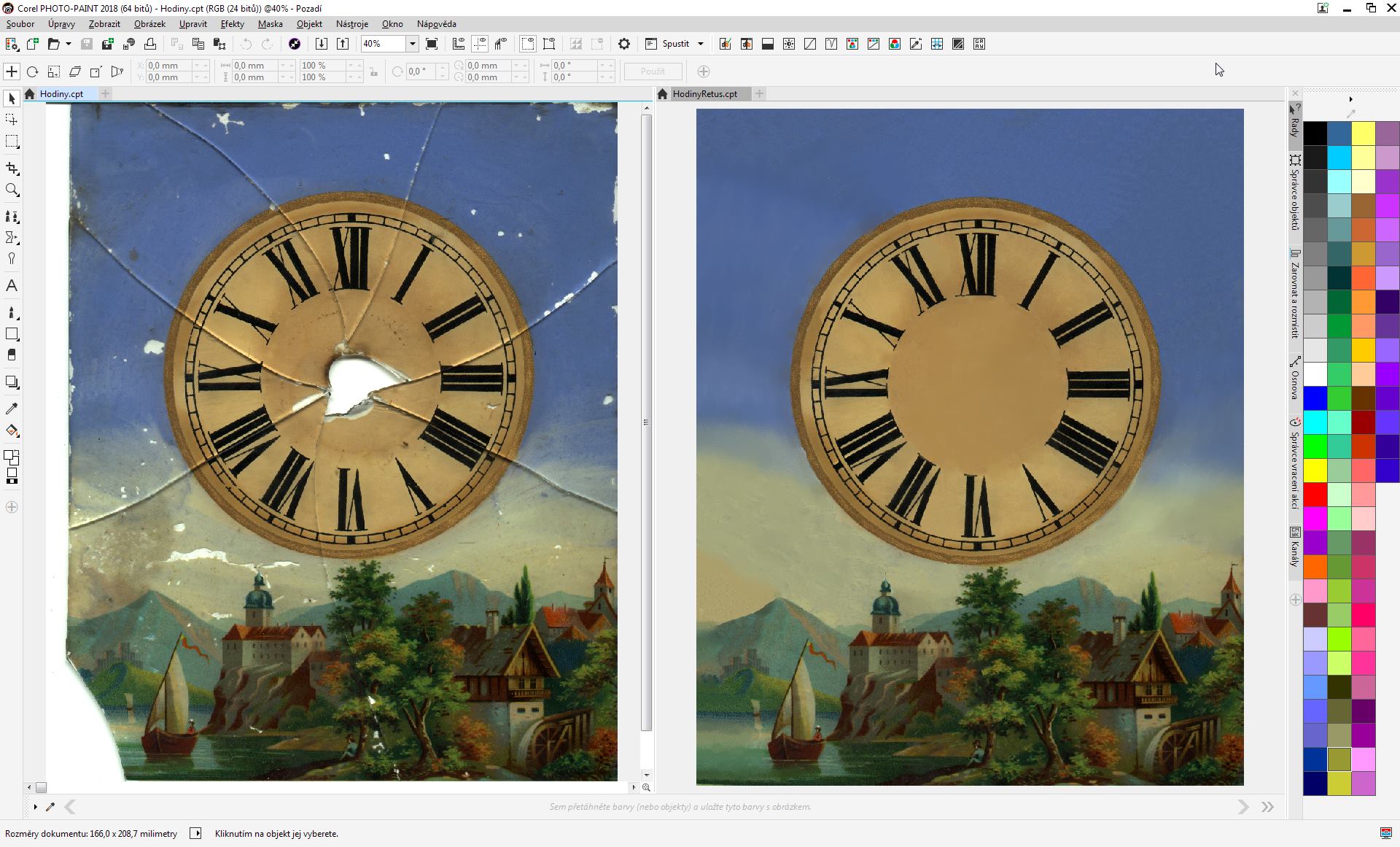
Retuš v CorelPHOTO-PAINT
[Jiří Beroušek 03.03.2019]
VIDEO: Best Logo Design Ideas 34
[vložil 10.02.2019 Jiří Beroušek, zdroj: https://www.youtube.com/watch?v=rORflcop_jg]
Další zajímavá videa: https://www.youtube.com/user/530ahmed/videos
A něco free ke stažení http://corelpro.com/
VIDEO: Best Logo Design Ideas 33
[vložil 10.01.2019 Jiří Beroušek, zdroj: https://www.youtube.com/watch?v=1WXbU8QPu7U]
Další zajímavá videa: https://www.youtube.com/user/530ahmed/videos
A něco free ke stažení http://corelpro.com/
VIDEO: Best Logo Design Ideas 32
[vložil 19.12.2018 Jiří Beroušek, zdroj: https://www.youtube.com/watch?v=AUngGGerF1A]
Další zajímavá videa: https://www.youtube.com/user/530ahmed/videos
A něco free ke stažení http://corelpro.com/
VIDEO: Best Logo Design Ideas 31
[vložil 10.11.2018 Jiří Beroušek, zdroj: https://www.youtube.com/watch?v=tnYKVoGP-RM]
Další zajímavá videa: https://www.youtube.com/user/530ahmed/videos
A něco free ke stažení http://corelpro.com/
Nabídka vrácení části nákupní ceny a slevy na licence sady CorelDRAW Graphics Suite 2018: Ušetřete na výkonném grafickém softwaru
 Využijte časově omezené nabídky a vytvářejte ohromující výsledky s nejzásadnějším upgradem sady CorelDRAW Graphics Suite za posledních několik let
Praha, Česká republika - 31. října, 2018 – Společnost Corel nabízí zákazníkům v České republice skvělé slevy na sadu CorelDRAW® Graphics Suite 2018, komplexní návrhářský balíček, který jim vždy pomůže zrychlit realizaci jejich kreativních nápadů a dodat vysoce kvalitní výsledky. Zákazníci, kteří si zakoupí sadu CorelDRAW Graphics Suite 2018 od oblíbeného autorizovaného prodejce, nyní mohou získat zpět část nákupní ceny ve výši 2500 Kč u plné verze a 1250 Kč při nákupu verze Upgrade. Zákazníci s novými licencemi pro firmy a podniky si navíc mohou zakoupit trvalou licenci pro firmy pro jednoho uživatele prostřednictvím autorizovaného prodejce a požádat o bezplatný roční program Upgrade Protection. Tyto časově omezené akce jsou k dispozici nyní a jejich platnost končí 30. listopadu 2018.
„CorelDRAW Graphics Suite 2018, náš nejzásadnější upgrade za posledních několik verzí, nabízí úžasné nové funkce a aktualizace, které zákazníkům pomáhají převést nápady do profesionálních a vizuálně ohromujících návrhů,“ říká Jo Levens, ředitel marketingu společnosti Corel. „Ať už vás sada láká svým novým režimem Symetrické kreslení, zjednodušenými pracovními postupy, výkonnými funkcemi pro fotografie, nebo jinou položkou z dlouhého seznamu vylepšení, díky našim nabídkám vrácení části nákupní ceny a slevy na licence je tato hodnotná sada ještě dostupnější pro nové i dlouhodobé uživatele.“
Sada CorelDRAW Graphics Suite 2018 nabízí produktivitu napříč kreativním procesem a mnoho vylepšení vyvržených uživateli, díky čemuž je dodání výjimečných výsledků rychlejší než dříve – od velkoformátového tisku po online grafiku.
Podrobnosti o nabídce vrácení části nákupní ceny
Kupte si standardní plnou verzi nebo verzi Upgrade sady CorelDRAW Graphics Suite 2018 (v krabicové verzi, ve verzi ke stažení nebo ve verzi pro firmy pro jednoho uživatele) od vybraného autorizovaného prodejce produktů Corel do 30. listopadu 2018.
Poté:
- Navštivte stránku www.coreldraw.com/cashback, vyplňte formulář žádosti a odešlete jej společnosti Corel nejpozději do soboty 15. prosince 2018. Je třeba přiložit doklad o koupi sady CorelDRAW Graphics Suite 2018 (příjmový doklad nebo fakturu).
- Po odeslání formuláře obdržíte potvrzení o přijetí prostřednictvím e-mailu do 10 dnů. Platba bude provedena do dalších 28 dnů mezinárodním bankovním převodem.
Nabídka platí v těchto zemích: Belgie, Česká republika, Dánsko, Estonsko, Finsko, Francie, Chorvatsko, Itálie, JAR, Litva, Lotyšsko, Lucembursko, Maďarsko, Německo, Nizozemsko, Norsko, Polsko, Rakousko, Slovensko, Slovinsko, Spojené království, Srbsko, Španělsko, Švédsko, Švýcarsko a Turecko.
Na tuto akci se vztahují následující podmínky: Platba se uskuteční pouze v případě, že zákazník dodá úplný a kompletní formulář žádosti včetně kódu produktu softwaru, na který se vztahuje, a kopie dokladu o koupi od autorizovaného prodejce produktů Corel. Každá osoba může podat pouze jednu žádost za jeden nákup produktu. Pokud máte dřívější registrovanou verzi, máte nárok na nákup verze Upgrade sady CorelDRAW Graphics Suite 2018. K nákupu neopravňují verze s neprodejnou licencí, s licencí pro firmy, s předplatným, verze Academic, Home and Student nebo OEM. Úplné podmínky najdete na adrese www.coreldraw.com/cashback.
Podrobnosti speciální nabídky licencí
Do 30. listopadu 2018 mohou zákazníci s novými licencemi pro firmy a podniky zakoupit trvalou licenci pro firmy a podniky a požádat o bezplatný roční program Upgrade Protection, který uživatelům poskytne automatické aktualizace a upgrady na všechna nová vydání v časovém rámci jednoho roku. Pro více informací se prosím obraťte na naše exkluzivní české distributory na adrese https://www.corel.com/cz/partners/ nebo pro individuální licenční nabídku kontaktujte obchodní managerku na adrese Sylwia.tomalska@corel.com.
O společnosti Corel
Corel je přední světová softwarová společnost. Náš cíl je prostý: pomáhat lidem při dosahování nových úrovní kreativity, produktivity a úspěchu. Další informace naleznete na adrese www.corel.com/cz/.
© 2018 Corel Corporation. Všechna práva vyhrazena. Corel, CorelDraw a logo Corel jsou ochranné známky nebo registrované ochranné známky společnosti Corel Corporation a/nebo jejích poboček v Kanadě, USA a/nebo další zemích. Všechny ostatní uvedené ochranné známky jsou majetkem příslušných vlastníků. Patenty: www.corel.com/patent.
VIDEO: Best Logo Design Ideas 30
[vložil 23.09.2018 Jiří Beroušek, zdroj: https://www.youtube.com/watch?v=A4MaPO9BT4M]
Další zajímavá videa: https://www.youtube.com/user/530ahmed/videos
A něco free ke stažení http://corelpro.com/
VIDEO: Best Logo Design Ideas 29
[vložil 22.08.2018 Jiří Beroušek, zdroj: https://www.youtube.com/watch?v=2hGwSvarNqs]
Další zajímavá videa: https://www.youtube.com/user/530ahmed/videos
A něco free ke stažení http://corelpro.com/
VIDEO: Best Logo Design Ideas 28
[vložil 11.07.2018 Jiří Beroušek, zdroj: https://www.youtube.com/watch?v=GUKUCv-7-sA]
Další zajímavá videa: https://www.youtube.com/user/530ahmed/videos
A něco free ke stažení http://corelpro.com/
VIDEO: Best Logo Design Ideas 27
[vložil 28.06.2018 Jiří Beroušek, zdroj: https://www.youtube.com/watch?v=HpIhqSPDCu0]
Další zajímavá videa: https://www.youtube.com/user/530ahmed/videos
A něco free ke stažení http://corelpro.com/
VIDEO: Best Logo Design Ideas 26
[vložil 19.05.2018 Jiří Beroušek, zdroj: https://www.youtube.com/watch?v=s1n15uB3x94]
Další zajímavá videa: https://www.youtube.com/user/530ahmed/videos
A něco free ke stažení http://corelpro.com/
 CorelDRAW GRAPHICS SUITE 2018 je venku
[vložil 10.04.2018 Jiří Beroušek]
10.04.2018 byla představena v Praze na tiskové konferenci nová verze CorelDRAW GS 2018 sledujte naši FB skupinu
https://www.facebook.com/groups/116956385636778/
VIDEO: Best Logo Design Ideas 25
[vložil 21.03.2018 Jiří Beroušek, zdroj: https://www.youtube.com/watch?v=CB7nfgZP8wo]
Další zajímavá videa: https://www.youtube.com/user/530ahmed/videos
A něco free ke stažení http://corelpro.com/
VIDEO: Best Logo Design Ideas 24
[vložil 25.02.2018 Jiří Beroušek, zdroj: https://www.youtube.com/watch?v=WTa9bmHDIcM]
Další zajímavá videa: https://www.youtube.com/user/530ahmed/videos
A něco free ke stažení http://corelpro.com/
VIDEO: Best Logo Design Ideas 23
[vložil 13.01.2018 Jiří Beroušek, zdroj: https://www.youtube.com/watch?v=rqsnEy7k8N4]
Další zajímavá videa: https://www.youtube.com/user/530ahmed/videos
A něco free ke stažení http://corelpro.com/
Jak je to, s kliparty od CorelDRAW co byly součástí instalace.
Můžou se používat dál komerčně bez nějakých omezení?
[17.11.2017 Jiří Beroušek - CDR 2017]
 Ptáte se nás...
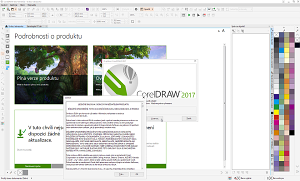
Citace z LICENČNÍ SMLOUVY S KONCOVÝM UŽIVATELEM PRODUKTU z CorelDRAW 2017
...
"DALŠÍ PODMÍNKY PLATNÉ PRO UŽIVATELE KLIPARTŮ, FOTOGRAFIÍ LICENCOVANÝCH PRO KONKRÉTNÍ POUŽITÍ, VIDEOOBSAHU, AUDIOKLIPŮ, PÍSEM A VZOROVÉHO OBSAHU:
Náš Software může obsahovat nebo zpřístupňovat kliparty, fotografie, videoobsah, audioklipy (souhrnně nazývané „Obrázky a klipy"), soubory softwarových dat, které při použití ve spojení s příslušným hardwarem a softwarem poskytují návrhy písem (například zejména soubory TTF nebo OTF), nazývané „Písmový software", grafické návrhy vytvořené Písmovým softwarem nazývané „Vytvořená písma" a vzorový obsah, například formuláře, šablony, sady obrázků, „tvorové" nebo podobné položky (souhrnně nazývané „Vzorový obsah"), které jsou v našem vlastnictví, podléhají licenci open source nebo jsou licencované třetí stranou.
S výjimkou požadavků níže uvedeného odstavce a s výjimkou požadavků stanovených v souvislosti s obsahem platí, že jako uživatel našeho Softwaru můžete volně používat, upravovat a publikovat Obrázky a klipy, Vytvořená písma nebo Vzorový obsah následujícím způsobem: Můžete
(i) zahrnout jakékoli Obrázky a klipy, Vytvořená písma nebo Vzorový obsah do své originální práce a publikovat, zobrazovat a distribuovat svou práci na kterémkoli médiu za předpokladu, že do svého díla zahrnete upozornění na autorská práva informující o vašem vlastnictví a vlastnictví společnosti Corel následujícím způsobem: „Copyright (c) 20___ [vaše jméno], Corel Corporation a poskytovatelé licence. Všechna práva vyhrazena."; a dále smíte
(ii) zhotovit jednu (1) kopii Obrázků a klipů, Písmového softwaru nebo Vzorového obsahu pro záložní či archivační účely. NESMÍTE
(i) opakovaně prodávat, sublicencovat nebo jinak zpřístupňovat Obrázky a klipy nebo Písmový software pro použití nebo distribuci samostatně nebo odděleně od produktu nebo webových stránek. Obrázky a klipy nebo Vytvořená písma mohou být například použity jako součást návrhu webových stránek, avšak nesmí být zpřístupněny pro stažení samostatně (použití Písmového softwaru jako webového písma, využití specifikace CSS3@font-face apod. je výslovně zakázáno) nebo ve formátu navrženém či určeném pro trvalé úložiště nebo opakované použití jinými uživateli;
(ii) poskytovat Obrázky a klipy nebo Písmový software třetím stranám nebo umožňovat použití Obrázků a klipů nebo Písmového softwaru či Vytvořených písem třetími stranami samostatně nebo jako součást jiného produktu; třetí strany však mohou obdržet kopie Obrázků a klipů nebo Vytvořených písem (včetně digitálních souborů) jako součást díla;
(iii) používat Obrázky a klipy, Písmový software, Vytvořená písma nebo Vzorový obsah pro jakýkoli jiný účel zakázaný zákonem;
(iv) nebo povolovat použití Obrázků a klipů, Písmového softwaru, Vytvořených písem nebo Vzorového obsahu či jejich části jako ochranné známky nebo známky služeb, nebo si nárokovat jakákoli vlastnická práva jakéhokoli druhu na Obrázky a klipy, Písmový software, Vytvořená písma nebo Vzorový obsah či jejich části;
(v) používat jakékoli Obrázky a klipy obsahující identifikovatelné jednotlivce nebo subjekty pro komerční účely, kromě jiného způsobem naznačujícím jejich spojení nebo uznávání jakéhokoli produktu nebo služby;
(vi) používat Obrázky a klipy v elektronickém formátu, online nebo v multimediální aplikaci, pokud Obrázky a klipy nejsou zahrnuty pouze pro účely zobrazování a není poskytnuto žádné oprávnění ke stahování a/nebo ukládání Obrázků a klipů z jakéhokoli důvodu;
(vii) pronajímat, najímat, sublicencovat nebo půjčovat Obrázky a klipy, Písmový software a Vytvořená písma či jejich kopie jiné fyzické nebo právnické osobě,
(viii) jakýmkoli způsobem upravovat Písmový software;
(ix) používat Obrázky a klipy zobrazené na úvodních obrazovkách Softwaru, uvítacích obrazovkách, na obalu produktu a/nebo marketingových materiálech; nebo
(x) používat jakékoli Obrázky a klipy, Písmový software či Vytvořená písma nebo Vzorový obsah kromě těch, které jsou výslovně povoleny touto smlouvou EULA. Smíte však převést veškerá svá práva vyplývající z této smlouvy EULA k použití Obrázků a klipů nebo Písmového softwaru na jinou fyzickou nebo právnickou osobu za předpokladu, že
(i) převedete Software, včetně Obrázků a klipů nebo Písmového softwaru, a tuto smlouvu EULA, včetně všech kopií (s výjimkou kopií zahrnutých do vašeho díla způsobem povoleným touto smlouvou EULA), na tuto fyzickou či právnickou osobu,
(ii) neponecháte si žádné kopie, včetně kopií uložených v počítači nebo jiném úložném zařízení, a
(iii) přijímající strana souhlasí s tím, že bude vázána podmínkami této smlouvy EULA.
Nehledě na jakákoliv zde uvedená ustanovení, v případě Písmového softwaru open source jej lze použít a/nebo opětovně distribuovat v souladu s platnými licencemi typu open source.
Leden 2016 (1.3)"
Rozdíl mezi CorelDRAW Graphics Suite 2017 a verzí SE
[07.09.2017 Jiří Beroušek - CDR 2017]
 Ptáte se nás.
Jaký je rozdíl mezi verzemi CorelDRAW Graphics Suite 2017 a verzí CorelDRAW Graphics Suite SE?
Verze SE - Special Edition - je speciální levnější odlehčená verze o funkce, které nenáročný uživatel ani nevyužije.
CorelDRAW Graphics Suite SE je balík programů:
- CorelDRAW SE – Vektorové ilustrace a stránkový zlom
- Corel PHOTO-PAINT SE – Úpravy obrázků
- Corel CONNECT – Program pro vyhledávání obsahu
- Corel CAPTURE – Nástroje pro tvorbu snímků obrazovky
- Corel PowerTRACE – Převod rastrů na vektorovou grafiku (součást aplikace CorelDRAW SE)
CorelDRAW Graphics Suite 2017 je balík programů:
- CorelDRAW 2017 – Vektorové ilustrace a stránkový zlom
- Corel PHOTO-PAINT 2017 – Úpravy obrázků
- Corel CONNECT 2017 – Program pro vyhledávání obsahu
- Corel CAPTURE 2017 – Nástroj pro tvorbu snímků obrazovky
- Corel PowerTRACE 2017 – Převod rastrů na vektorovou grafiku (součást aplikace CorelDRAW SE).
- Corel Font Manager 2017 – Nástroj pro správu a zkoumání písma
- Corel Website Creator – Návrh webových stránek
Kompletní porovnání funkcí v tabulce: CorelDRAW 2017 SE - speciálni edice - porovnání PDF
CorelDRAW Graphics Suite 2017 Update 1
[21.07.2017 Jiří Beroušek - CDR 2017]
20.07.2017 byla uvolněna první aktualizace sady 2017.
Buďte produktivnější díky vylepšením zahrnutým v aktualizaci Update 1.
Číslo sestavení se po instalaci této aktualizace změní na 19.1.0.419.
Aktualizace Update 1 zahrnuje:
• Opravy zákazníky nejčastěji hlášených problémů
• Vylepšení výkonu a stability
• Vylepšené zobrazení při práci s různými typy objektů
Kde hledat šablony vozidel a další obsah?
[13.06.2017 Jiří Beroušek - od CDR X7]
Od CDR X7 lze nalézt šablony vozidel a další obsah online v Corel CONNECT Kliparty/Šablony vozidel nebo v ukotvitelném panelu Connect přímo v CDR - je nutné být přihlášen viz screenshoty.
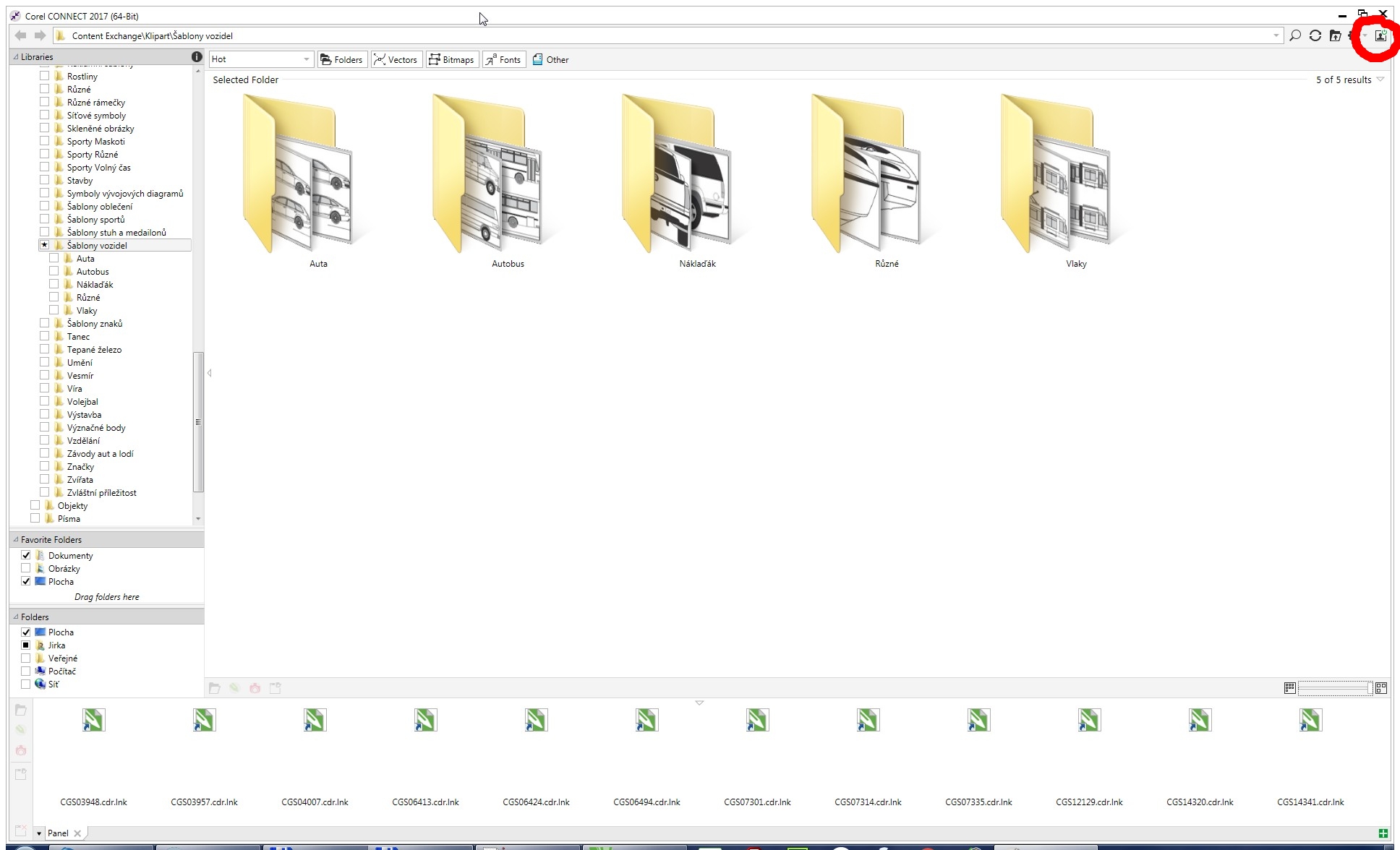
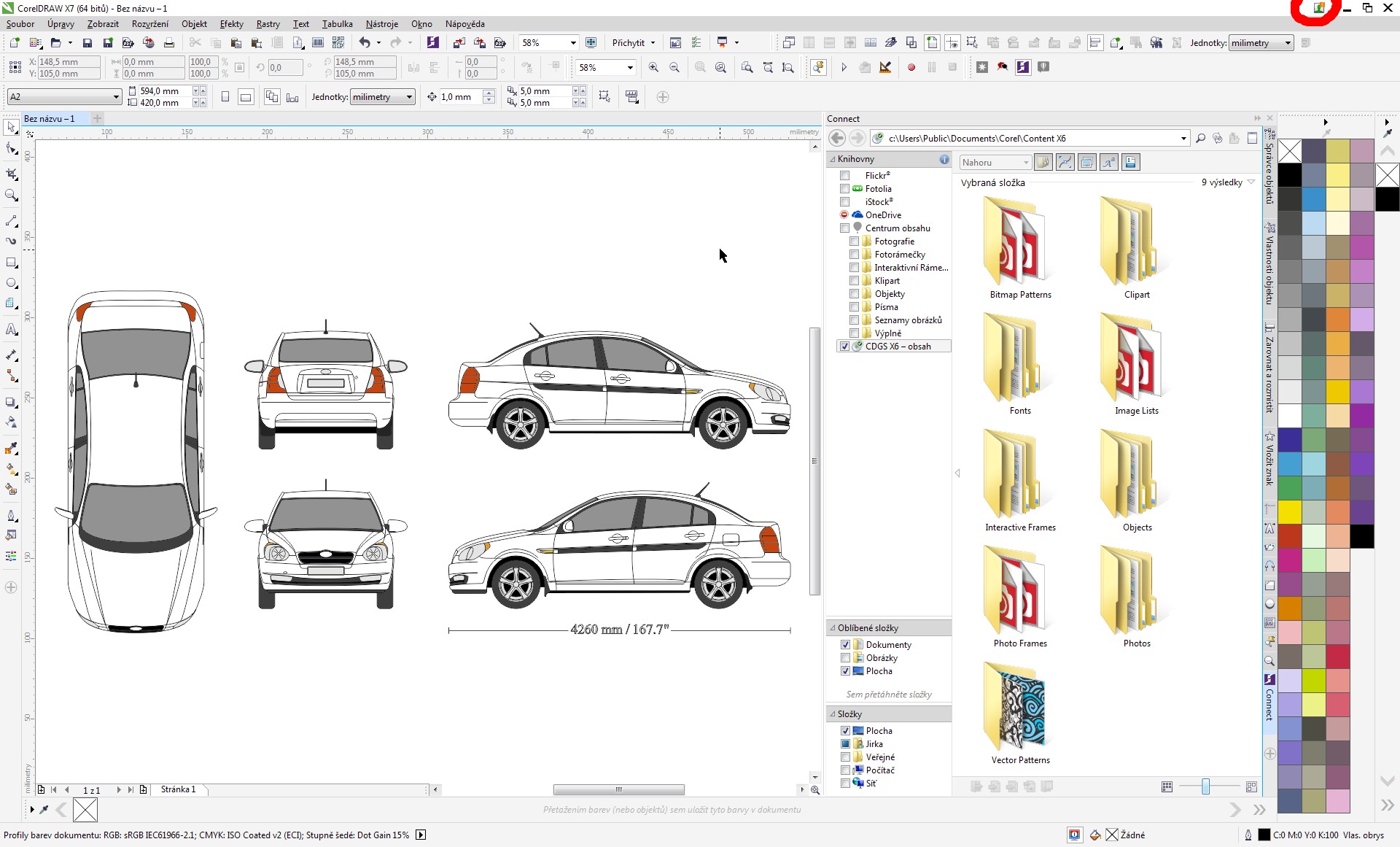
Nová verze CorelDRAW Graphics Suite 2017 už po roce!
[vložil 11.04.2017 Jiří Beroušek]

Již 31.03.2017 jsme za CorelClub.cz byly na předpremiéře v Pražském hotelu Angelo. Vypadá to že Corel opustí svoji dvouletou vývojovou periodu a bude aktualizovat každý rok. V dnešní digitální době jsou dva roky přeci jenom hodně dlouhá doba.
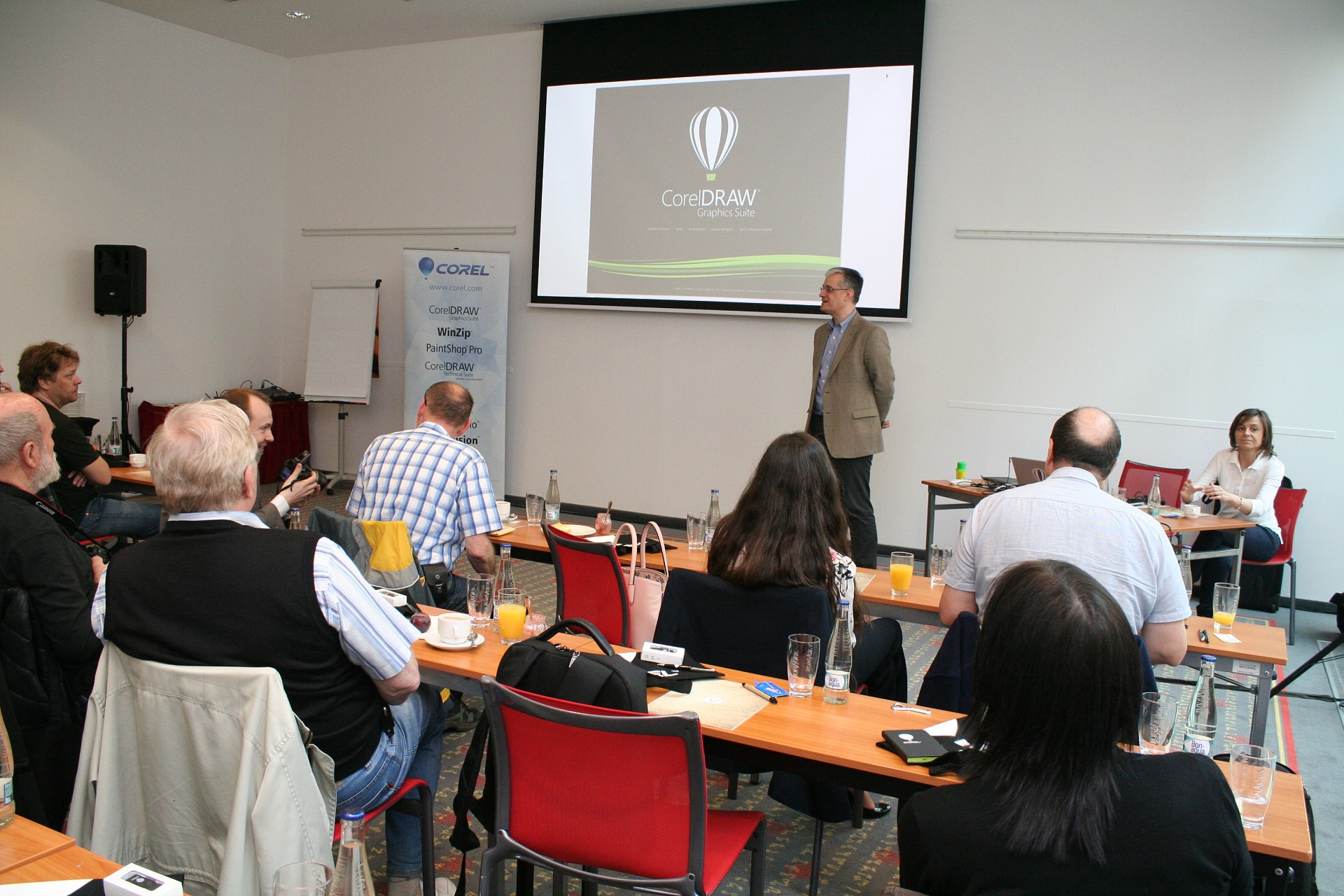
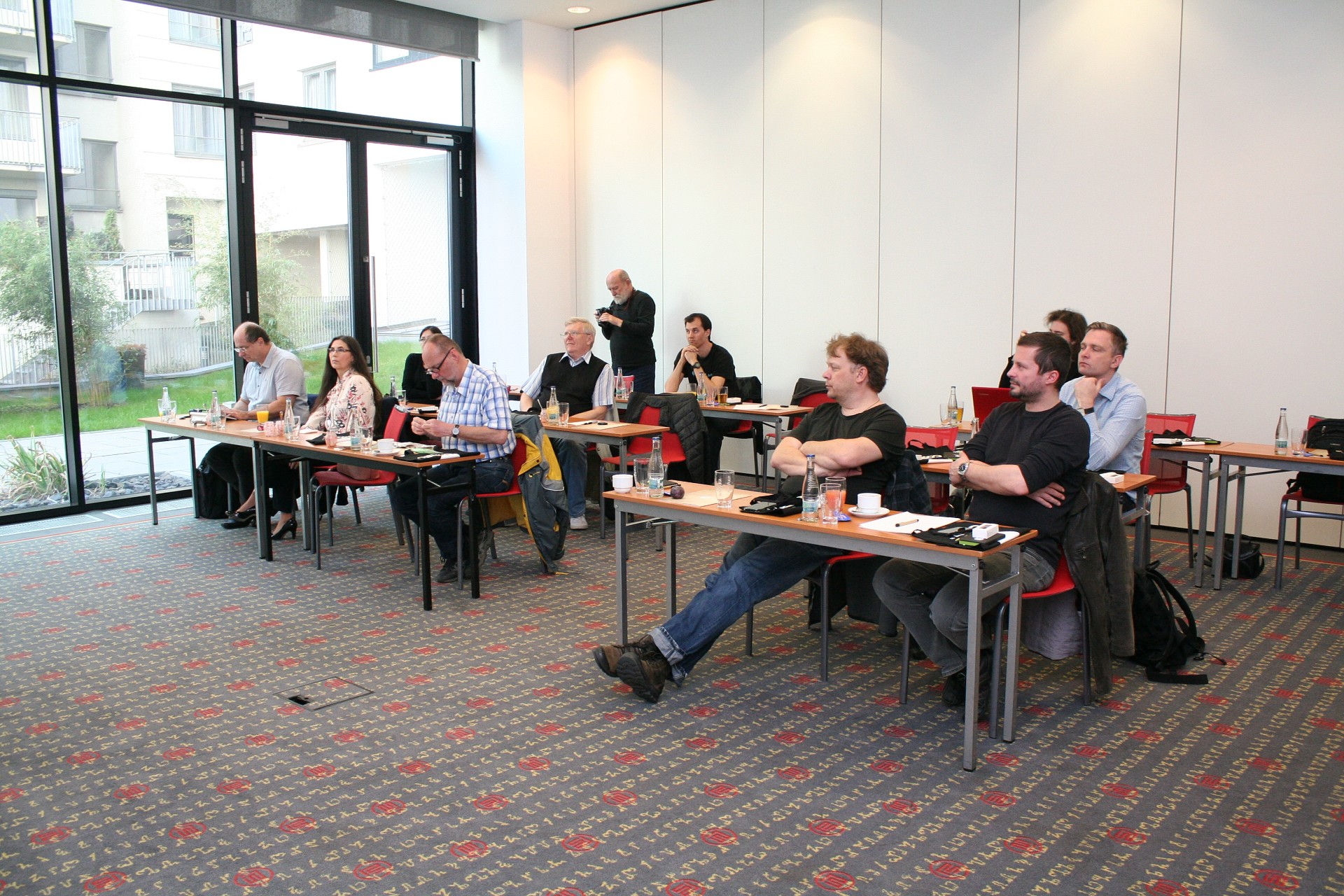
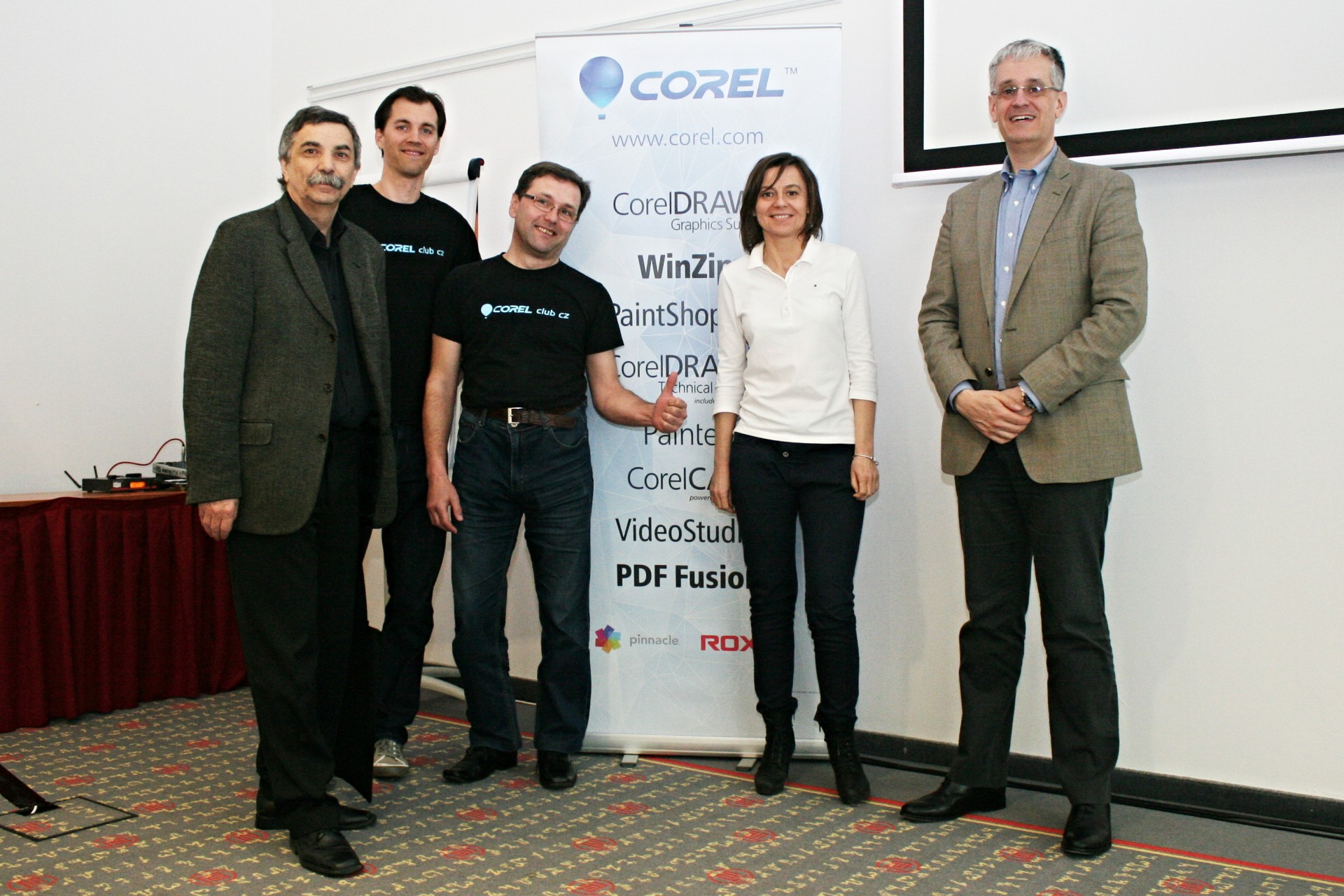
Na fotografii zleva: Štefan Kratochvíl - general manager DTP STUDIO s.r.o., Jiří Beroušek a Alexander Šafařík-Pštrosz CORELclub.cz, Silwia Tomalska - Sales manager EE Corel, přednášející Gerard Metrailler - globální viceprezident produktového managementu Corel (Pro CORELclub.cz foto © 2017 Stanislav Přibyl).
Dne 11.04.2017 přichází již po roce společnost Corel s novou verzí CorelDRAW Graphics Suite 2017. Optimalizováno pro Windows 10, nativní podpora 64bitových systémů a vícejádrových procesorů, podpora tabletů s perem nebo ovládání dotykem. Podpora více monitorů, rozlišení 5K a technologie Real-Time Stylus.

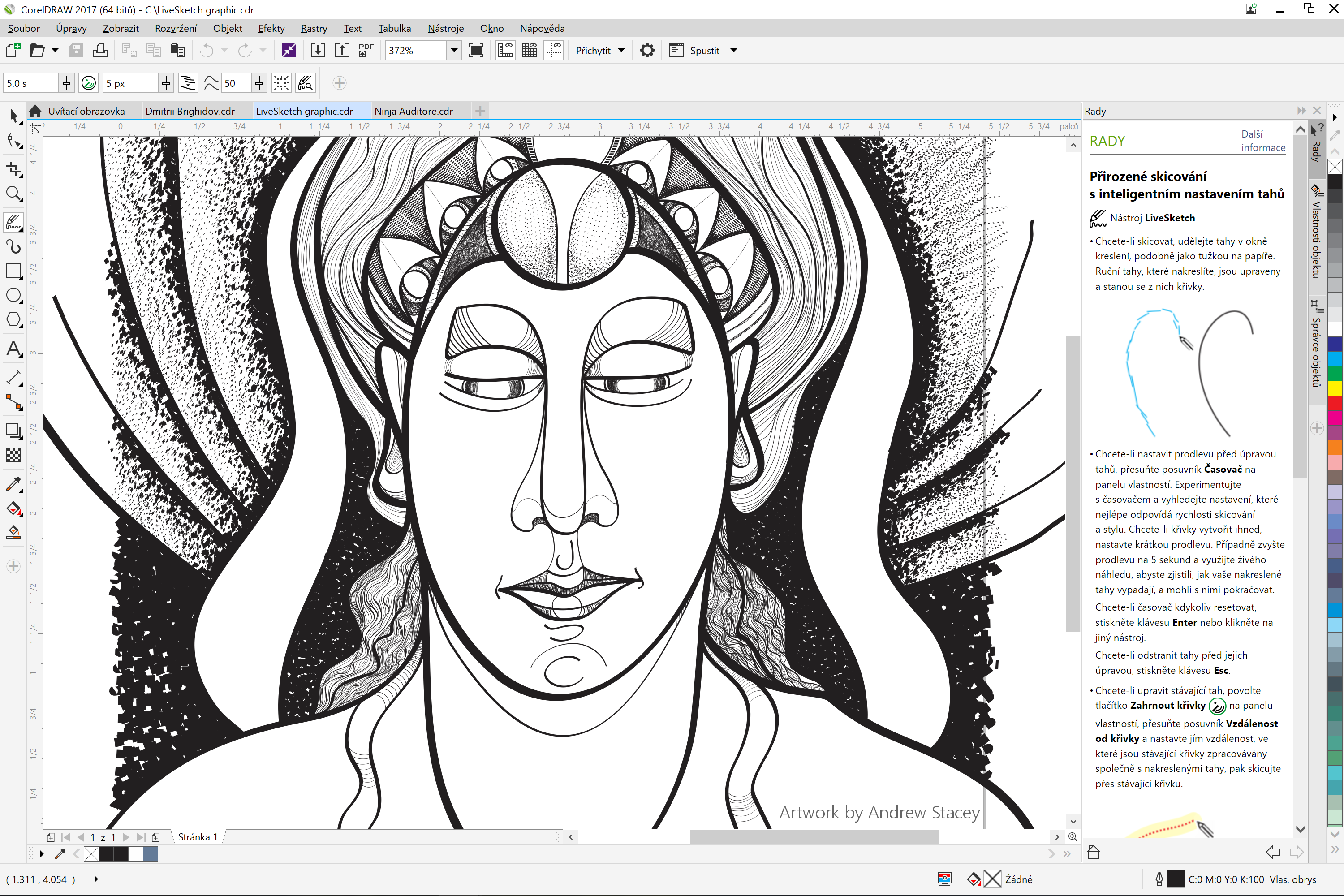
Kromě jiných vylepšení se můžeme těšit na naprostou novinku opravdového vektorového skicování pod názvem LiveSketch™.
Další videa na Youtube kanálu Corel
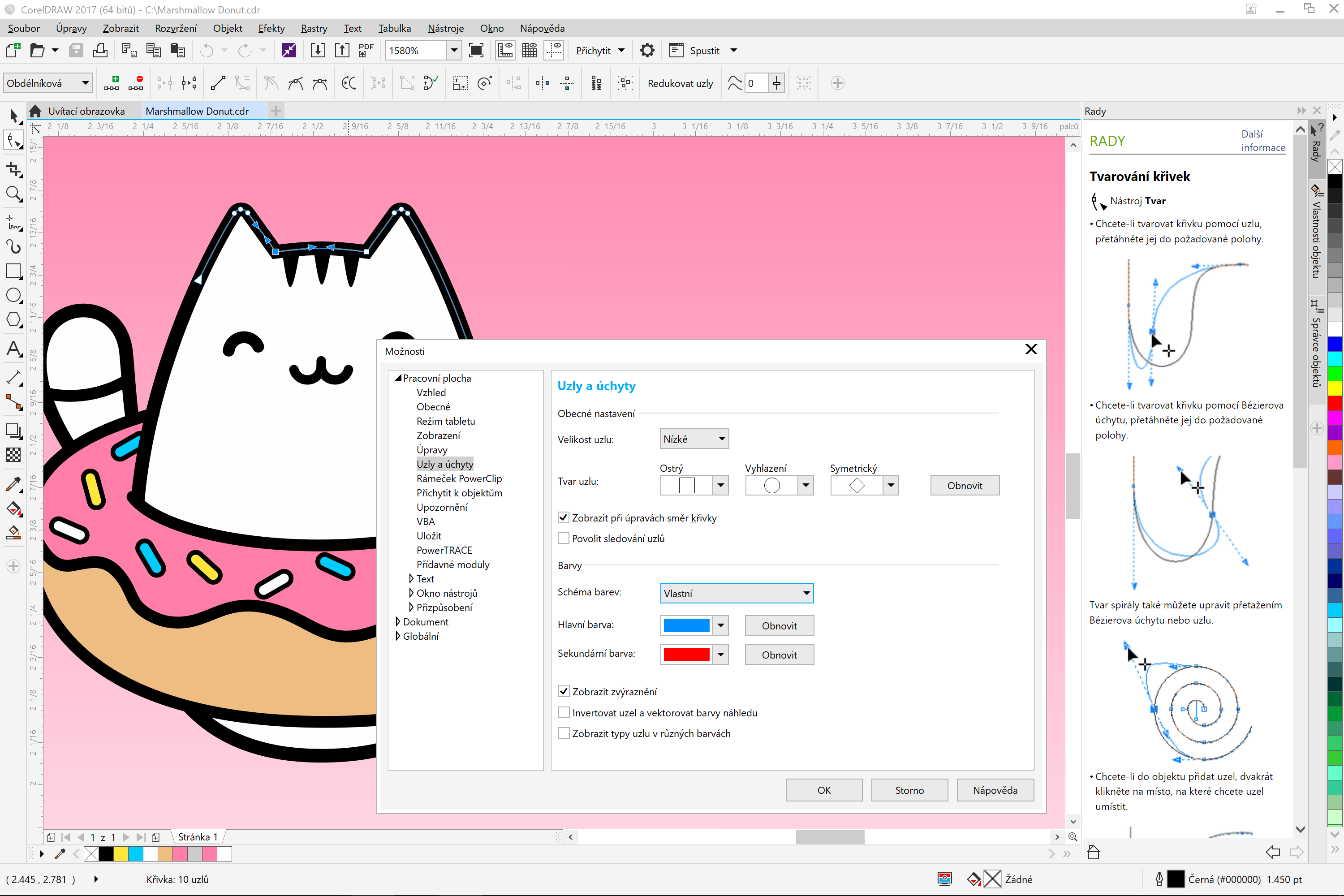
Konečně si můžeme nastavit špatně viditelné Uzly a Úchyty při úpravách křivek.
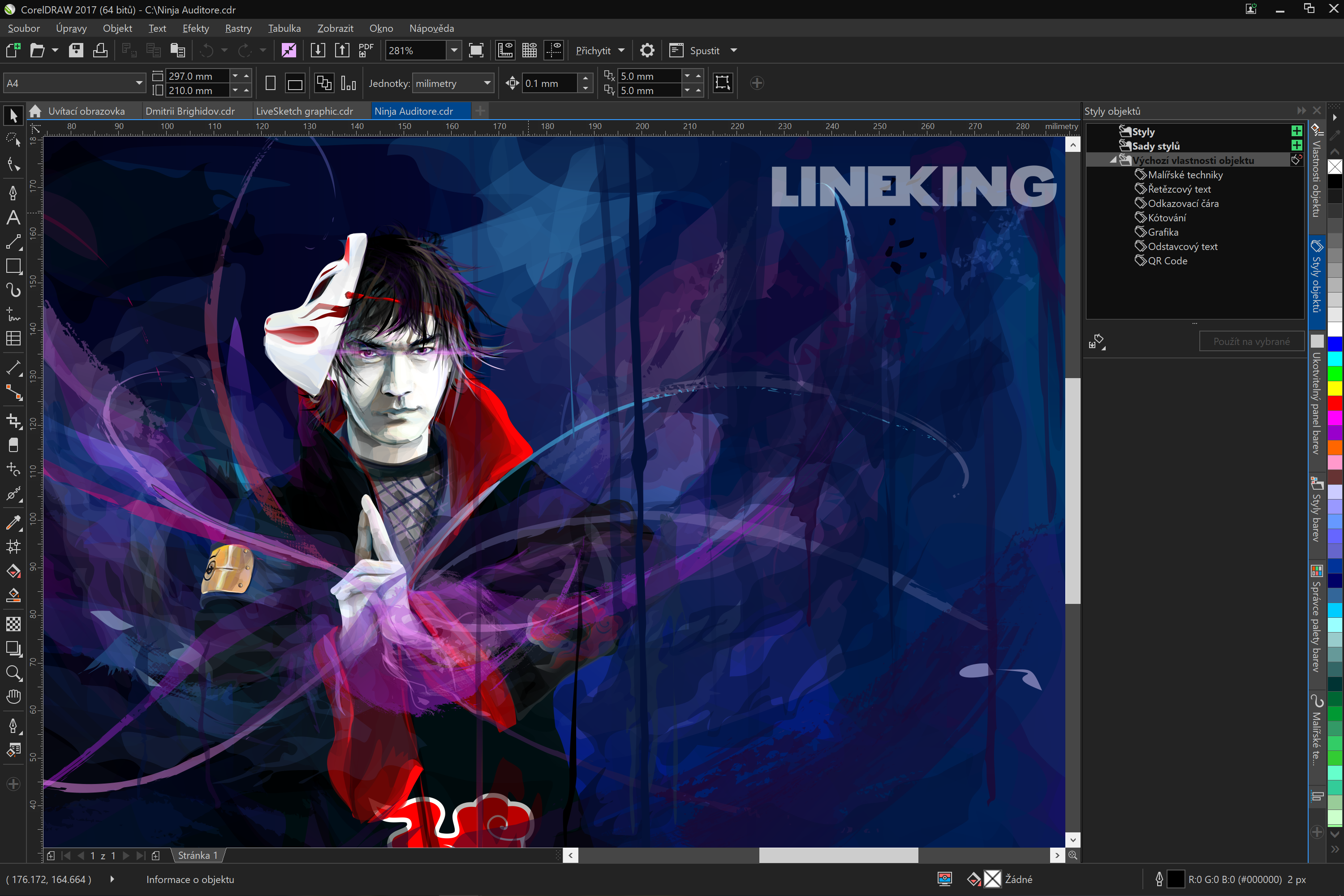
Milovníci tmavého uživatelského rozhraní si také přijdou na své. Uživatelé přecházející z Adobe Illustrator si mohou rozložení nástrojů přizpůsobit do obdobné podoby jako Illustrator.
Systémové požadavky
- Windows 10, 8.1 nebo Windows 7 (32bitová nebo 64bitová verze) s nejnovějšími aktualizacemi a balíky Service Pack
- Intel Core i3/5/7 nebo AMD Athlon 64
- 2 GB paměti RAM
- 1 GB volného místa na pevném disku
- Vícedotyková obrazovka, myš nebo tablet
- Rozlišení obrazovky 1280 × 720 při přiblížení 100 % (96 dpi)
- Microsoft Internet Explorer 11 nebo novější
- Microsoft .Net Framework 4.6
- Nepovinná jednotka DVD (při instalaci krabicové verze)
- Pro přihlášení*
*Pro přihlášení s cílem ověřit sadu CorelDRAW Graphics Suite, přijímat aktualizace výkonu a stability, získat přístup k obsahu online a používat některé funkce, jako jsou kódy QR či služba Výměna obsahu, je vyžadováno připojení k internetu. Sadu CorelDRAW Graphics Suite je možné používat offline, pokud se připojíte k internetu alespoň jednou měsíčně.
Více na homepage http://www.coreldraw.com/cz/product/graphic-design-software/
VIDEO: Best Logo Design Ideas 19
[vložil 26.03.2017 Jiří Beroušek, zdroj: https://www.youtube.com/watch?v=vHTw-OygmgU]
Další zajímavá videa: https://www.youtube.com/user/530ahmed/videos
A něco free ke stažení http://corelpro.com/
VIDEO: Best Logo Design Ideas 18
[vložil 22.02.2017 Jiří Beroušek, zdroj: https://www.youtube.com/watch?v=AZ2cQ0jUkbY]
Další zajímavá videa: https://www.youtube.com/user/530ahmed/videos
A něco free ke stažení http://corelpro.com/
VIDEO: Best Logo Design Ideas 17
[vložil 19.01.2017 Jiří Beroušek, zdroj: https://www.youtube.com/watch?v=f9KejmFoKis]
Další zajímavá videa: https://www.youtube.com/user/530ahmed/videos
A něco free ke stažení http://corelpro.com/
VIDEO: Best Logo Design Ideas 16
[vložil 23.12.2016 Jiří Beroušek, zdroj: https://www.youtube.com/watch?v=cbnkopN72j0]
Další zajímavá videa: https://www.youtube.com/user/530ahmed/videos
A něco free ke stažení http://corelpro.com/
VIDEO: Best Logo Design Ideas 15
[vložil 17.11.2016 Jiří Beroušek, zdroj: https://www.youtube.com/watch?v=2yqoIGZ1lPc]
Další zajímavá videa: https://www.youtube.com/user/530ahmed/videos
A něco free ke stažení http://corelpro.com/
VIDEO: Best Logo Design Ideas 14
[vložil 22.10.2016 Jiří Beroušek, zdroj: https://www.youtube.com/watch?v=PSdY9EIYXgk]
Další zajímavá videa: https://www.youtube.com/user/530ahmed/videos
A něco free ke stažení http://corelpro.com/
VIDEO: Best Logo Design Ideas 13
[vložil 27.09.2016 Jiří Beroušek, zdroj: https://www.youtube.com/watch?v=KDG9jDIXhuE]
Další zajímavá videa: https://www.youtube.com/user/530ahmed/videos
A něco free ke stažení http://corelpro.com/
VIDEO: Corel Draw Tutorials - BMW Logo Design
[vložil 30.08.2016 Jiří Beroušek, zdroj: https://www.youtube.com/watch?v=kVtnMgRiJAk]
Další zajímavá videa: https://www.youtube.com/channel/UCnhrdTC16p_3pniLLO-NiZA
VIDEO: Best Logo Design Ideas 12
[vložil 20.08.2016 Jiří Beroušek, zdroj: https://www.youtube.com/watch?v=AWU6f_zAJec]
Další zajímavá videa: https://www.youtube.com/user/530ahmed/videos
A něco free ke stažení http://corelpro.com/
VIDEO: Best Logo Design Ideas 11
[vložil 19.07.2016 Jiří Beroušek, zdroj: https://www.youtube.com/watch?v=O_x8UtIVsU4]
Další zajímavá videa: https://www.youtube.com/user/530ahmed/videos
A něco free ke stažení http://corelpro.com/
VIDEO: Best Logo Design Ideas 10
[vložil 23.06.2016 Jiří Beroušek, zdroj: https://www.youtube.com/watch?v=DzSrBnJG88E]
Další zajímavá videa: https://www.youtube.com/user/530ahmed/videos
A něco free ke stažení http://corelpro.com/
VIDEO: Best Logo Design Ideas 9
[vložil 25.05.2016 Jiří Beroušek, zdroj: https://www.youtube.com/watch?v=FVoDKzDGLCY]
Další zajímavá videa: https://www.youtube.com/user/530ahmed/videos
A něco free ke stažení http://corelpro.com/
VIDEO: Best Logo Design Ideas 8
[vložil 21.04.2016 Jiří Beroušek, zdroj: https://www.youtube.com/watch?v=YJZUfPejSxI]
Další zajímavá videa: https://www.youtube.com/user/530ahmed/videos
A něco free ke stažení http://corelpro.com/
VIDEO: Best Logo Design Ideas 7
[vložil 20.03.2016 Jiří Beroušek, zdroj: https://www.youtube.com/watch?v=4b3DTqtRlJE]
Další zajímavá videa: https://www.youtube.com/user/530ahmed/videos
A něco free ke stažení http://corelpro.com/
CorelDRAW Graphics Suite X8 je tady
Verze: CorelDRAW® GS X8
[17.03.2016 Alexander Šafařík-Pštrosz]
V březnu 2016 jsme po tradičním dvouletém intervalu přivítali již 18. generaci grafického balíku CorelDRAW Graphics Suite!
Nová X8 navazuje na předchozí vynikající verze X6 a X7, klasicky je nabitá komplexní sestavou softwarů pro grafické práce – CorelDRAW (vektorová grafika), Corel PhotoPaint (rastrové úpravy), PowerTrace (vektorizace), Website Creator (návrh WWW), Connect (přístup k dig. obsahu), PhotoZoom Pro 4 (zvětšování dig. obrázků), Capture (zachycení obrazovky) a nově Font Manager (správa písem).
Zároveň balík Graphics Suite obsahuje 10 000 klipartů a digitálních obrázků, 2 000 digitálních fotografií ve vysokém rozlišení, 1 000 písem OpenType, 350 profesionálně navržených šablon, 2 000 šablon vozidel, více než 1 000 výplní, rámečků a vzorků, stejně jako více než 5 hodin vylepšených výukových videí.
Čím se X8 liší od předešlých verzí?
- Kompletní optimalizace pro systém Windows 10
- Podpora zobrazení na více monitorech s různým rozlišením, včetně 4K i více
- Kompatibilita s pery s technologií Windows Real-Time Stylus
- Nový správce písem Corel Font Manager
- Vylepšený nástroj Nůž, který již není omezen jen na jednotlivé vektorové objekty
- Retušovací klonování v Corel PhotoPaint, vylepšený nástroj Narovnání obrazu
- Možnost skrýt a zobrazit objekt, funkce Kopírování segmentů křivky
- Vlastní nastavení pracovní plochy (barva, tmavé či světlé uživatelské rozhraní, velikost textu a ikon, otevírání oken jako plovoucích)
- Vylepšený ukotvitelný panel Rady, snadné seznámení s funkcemi pro nováčky i uživatele předchozích verzí
- Nové dial. okno Okraj a průchodka
- Vylepšená podpora pro sdílení a výstup (AI, PSD, PDF, JPG, PNG, SVG, DWG, DXF, EPS, TIFF, DOCX a PPT)
- Nová komunita CorelDraw SDK a Developer (vytváření vlastních nástrojů pro automatizaci – více na community.coreldraw.com/sdk)
Novinek tedy rozhodně není málo, pro uživatele je také několik možností, jak sadu zakoupit:
První je trvalá licence (krabicová, nebo elektronická) za jednorázovou platbu, druhou pak předplatné formou měsíční nebo roční platby s nárokem na upgrade na nejnovější dostupnou verzi po dobu platnosti předplatného. Třetí možností je účast v programu Upgrade – za roční poplatek doplacený k trvalé licenci bude mít uživatel přístup k nejnovější vydané verzi aplikací.
K dispozici jsou rovněž objemové licence pro komerční sektor a vzdělávání.
Fotografie z představení CorelDRAW Graphics Suite X8 cz – PRAHA – 15. března 2016
Společnost Corel® oficiálně představila sadu CorelDRAW Graphics Suite X8 cz na tiskové konferenci 15. března 2016 v pražském hotelu Andel´s.

© 2016 Foto Jiří Beroušek
VIDEO: Best Logo Design Ideas 6
[vložil 22.02.2016 Jiří Beroušek, zdroj: https://www.youtube.com/watch?v=3t0OnoOegts]
Další zajímavá videa: https://www.youtube.com/user/530ahmed/videos
A něco free ke stažení http://corelpro.com/
VIDEO: Best Logo Design Ideas 5
[vložil 18.01.2016 Jiří Beroušek, zdroj: https://www.youtube.com/watch?v=rEPnmz_JCdA]
Další zajímavá videa: https://www.youtube.com/user/530ahmed/videos
A něco free ke stažení http://corelpro.com/
PF2016 CORELclub.cz
Verze: CorelDRAW® GS X7
[22.12.2015 Jiří Beroušek]
cdr X7 ke stažení
Textura na pozadí byla použita z tohoto webu http://www.wildtextures.com/free-textures/black-scratched-metal-plate/
VIDEO: Best Logo Design Ideas 4
[vložil 20.12.2015 Jiří Beroušek, zdroj: https://www.youtube.com/watch?v=DtBS054wN34]
Další zajímavá videa: https://www.youtube.com/user/530ahmed/videos
A něco free ke stažení http://corelpro.com/
VIDEO: Best Logo Design Ideas 3
[vložil 20.11.2015 Jiří Beroušek, zdroj: https://www.youtube.com/watch?v=uRBPwwK-KXo]
Další zajímavá videa: https://www.youtube.com/user/530ahmed/videos
A něco free ke stažení http://corelpro.com/
VIDEO: Best Logo Design Ideas 2
[vložil 27.10.2015 Jiří Beroušek, zdroj: https://www.youtube.com/watch?v=UtllugnIWeM]
Další zajímavá videa: https://www.youtube.com/user/530ahmed/videos
A něco free ke stažení http://corelpro.com/
VIDEO: Best Logo Design Ideas 1
[vložil 01.10.2015 Jiří Beroušek, zdroj: https://www.youtube.com/watch?v=jE0eYy06vXI]
Další zajímavá videa: https://www.youtube.com/user/530ahmed/videos
A něco free ke stažení http://corelpro.com/
CorelDRAW GS X7.6 je certifikována pro Windows 10
[vložil 23.09.2015 Jiří Beroušek, zdroj: www.coreldraw.com]
Sada CorelDRAW Graphics Suite X7.6 je certifikována jako kompatibilní se systémem Microsoft Windows 10, díky tomu můžete tento software v systému Windows 10 používat s jistotou.
Anketa
[vložil 01.03.2015 Jiří Beroušek]
Jakou verzi CorelDRAW používáte?
pomozte v průzkumu používání našemu CorelClub.cz - výsledky jsou veřejné
COREL-Rozhovor> Eduardo Meliá módní návrhář
[vložil 22.01.2015 Jiří Beroušek, zdroj: Corelclub.org]
Článek o tom jak používají CorelDRAW módní návrháři.
(Článek si můžete automaticky přeložit pomocí prohlížeče Google Chrome nebo si text k přeložení zkopírujte do https://translate.google.com/, používáte-li prohlížeč Mozilla Firefox nainstalujte si doplněk gTranslate, ten překládá text označený myší.)
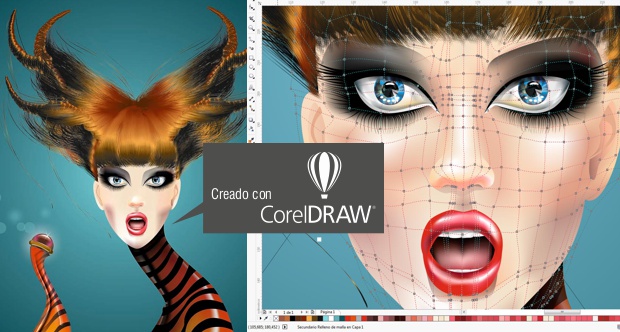
Vice na: http://www.corelclub.org/corel-entrevista-eduardo-melia/
PF2015
Verze: CorelDRAW® GS 12+
[22.12.2014 Alexander Šafařík-Pštrosz]
Trasování rastru (vektorizace) pro začátečníky v CorelDRAW X6
Verze: CorelDRAW® GS X6 | Videotutoriál | anglicky
[Vložil 21.11.2014 Jiří Beroušek]
CorelDRAW X6 for beginners Power Trace
Lék na všechny neduhy CorelDRAW i Corel PHOTO-PAINT
Verze: CorelDRAW® GS 8 (asi i starší) - X7 (počítám, že v budoucnu i novější :) )
[18.08.2014 Jiří Beroušek]
Nejde-li spustit CorelDRAW nebo Corel PHOTO-PAINT nebo chovají-li se nestandardně, tak se nejspíše poškodil konfigurační soubor při ukončení programu.
Spusťte CorelDRAW se zmáčknutou klávesou F8 - lék na všechny neduhy Corelu :).
Zmáčkněte klávesu F8 a držte ji zmáčknutou.
Spusťte CorelDRAW se stále zmáčknutou klávesou F8, dokud se neotevře dialogové okno, před spuštěním Corelu a potvrďte Ano - „Opravdu chcete přepsat aktuální pracovní plochu výchozím nastavením definovaným výrobcem?“ viz screenshot.
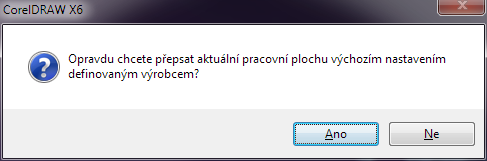
Tím bohužel přijdete o veškerá nastavení pracovní plochy a rozložení oken programu, pokud je nemáte zálohováno Exportováním pracovních ploch.
CorelDRAW by se měl spustit s továrním nastavením, funguje to i u Corel PHOTO-PAINT.
Pozor na otevírání starších verzí CDR
Verze: CorelDRAW® GS X7
[01.07.2014 zveřejnil Jiří Beroušek]
Pokud máte poctivý archiv a občas se z něj něco hodí, tak vezte, že nic nemá věčného trvání...
CorelDRAW X7 již neotevře grafiku uloženou v CDR 5 a starších verzích a oznámí to následujícím dialogovým oknem.
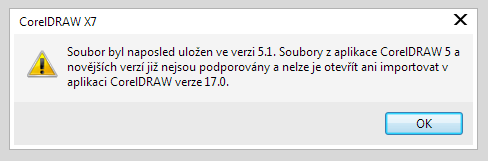
V CDR X7 nelze otevřít CDR 5 a starší
Než odinstalujete CorelDRAW X6 uložte si starší grafiky do nověji verze, CDR X6 ještě CDR 5 otevře. Odzkoušeno, že otevře i CDR 3.
Corel Discovery Center
Verze: CorelDRAW® GS X7
[23.04.2014 zveřejnil Jiří Beroušek]
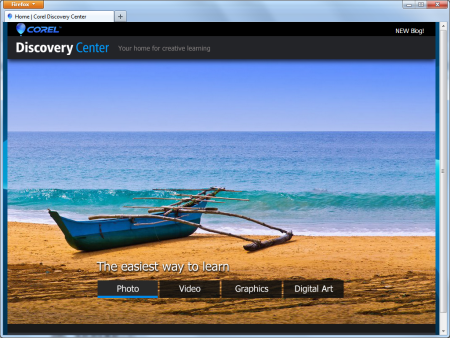
Pokud chcete vytvořit speciální projekt, zvládnout nové funkce nebo jen hledáte inspiraci, je web Corel Discovery Center pro vás tím správným místem! Nabízí galerii kreativních projektů, výukové videokurzy a podrobné instrukce pro úpravu grafiky, digitální umění, fotografií a videa. Další informace (v angličtině)
COREL X7 ACADEMY z DTP STUDIA
Verze: CorelDRAW® GS X7
[08.04.2014 zveřejnil Jiří Beroušek s laskavým svolením DTP STUDIO s.r.o.]
Popis novinek v CorelDRAW® GS X7 s komentáři odborníka.
Zobrazit 36 stran COREL X7 ACADEMY >>>
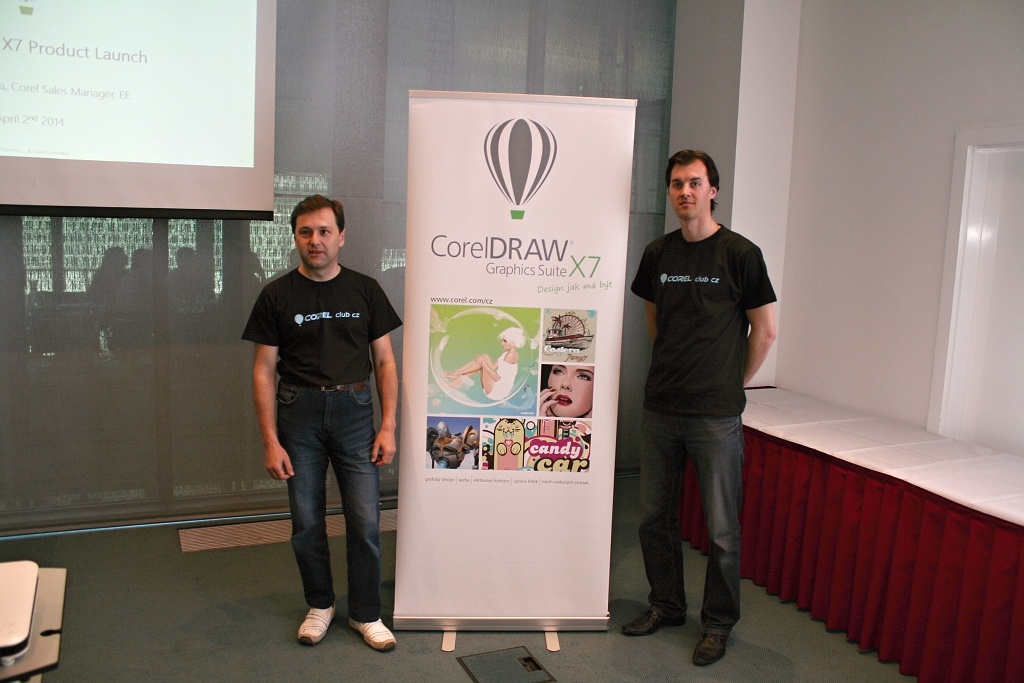
Corelclub.cz na představení sady CorelDRAW Graphics Suite X7 - PRAHA – 2. dubna 2014
Tisková konference CorelDRAW® GS X7 - fotografie
[03.04.2014 zveřejnil Jiří Beroušek]
Na představení sady CorelDRAW Graphics Suite X7 CZ byla pozvána dvacítka partnerů a tři desítky novinářů. Za corelclub.cz se účastnili, na fotografii zleva, Jiří Beroušek a Alexander Šafařík-Pštrosz.
PRAHA – 2. dubna 2014 – Společnost Corel® dnes představila sadu CorelDRAW Graphics Suite X7
Tisková konference CorelDRAW® GS X7
[02.04.2014 zveřejnil Jiří Beroušek]
 Nová sada CorelDRAW® Graphics Suite X7 dává uživatelům možnost vytvářet design podle jejich představ
Upravené uživatelské rozhraní, přizpůsobitelné pracovní plochy a vylepšené možnosti výplní pomáhají uživatelům oživit a zrychlit pracovní postupy
PRAHA – 2. dubna 2014 – Společnost Corel® dnes představila sadu CorelDRAW Graphics Suite X7, nejnovější verzi své vlajkové grafické sady. Díky upravenému a vysoce přizpůsobitelnému uživatelskému prostředí je sada ušita na míru všem pracovním postupům. Při vytváření grafického návrhu tak nabízí nové způsoby zvýšení produktivity v každém jeho kroku.
„Během tvorby sady CorelDRAW Graphics Suite X7 jsme reagovali na požadavky od uživatelů více, než kdy předtím,“ říká Gérard Métrailler, Senior Director, Product Management – Graphics, ve společnosti Corel. „Prakticky každá nová funkce byla vytvořena na základě jejich ohlasů. Naším cílem je zajistit, aby uživatelé produktu CorelDRAW mohli svou práci dokončit tak rychle, jak je to jen možné. Proto jsme je nechali rozhodnout, jak budou se sadou CorelDRAW Graphics Suite X7 pracovat.“
Tak tu máme CorelDRAW Graphics Suite X7
Verze: CorelDRAW® GS X7 | Videoprezentace | česky
[31.03.2014 zveřejnil Jiří Beroušek]
Další videa X7 na Youtube CorelDRAW Channel >>>
Kurzy (české návody od Corelu) >>>
1. Základní funkce Corel Draw (Tutorial pro grafiky Bastard.cz)
Videotutoriál
[25.12.2013 zveřejnil Jiří Beroušek]
Nová podoba technické podpory produktů Corel v rámci ČR společnosti DESIGN LIGHT, s.r.o.
Tisková zpráva
[16.5.2013 zveřejnil Jiří Beroušek]
Po negativních zprávách ze začátku tohoto roku to vypadá, že je tady konečně zpráva pozitivní :-)? Posuďte sami.
„15. květen 2013
Technická podpora produktů Corel pro Českou republiku a Slovensko

Společnost DESIGN LIGHT, s. r. o., zareagovala na ukončení bezplatné technické podpory společnosti Corel Corp. a následně nabízenou limitovanou centralizovanou technickou podporu.
Ve středu 15. května byl do ostrého provozu uveden projekt CorelPodpora.cz. Na webových stránkách www.corelpodpora.cz naleznete fórum pro technickou podporu produktů Corel. Ačkoliv je tato podpora rovněž placená, oproti oficiální podpoře poskytne uživatelům zajímavější cenové podmínky a odezvu v českém jazyce. Navíc se podpora na rozdíl od oficiální podpory Corel nevztahuje pouze na poslední dvě vydané verze produktů Corel, ale na jakoukoliv starší; dokonce můžete získat podporu i pro produkty stažené z portfolia firmy Corel (např. Corel VENTURA).
Pro projekt se podařilo získat technického experta pana Zdeňka Rampase, který vedl do 28. února letošního roku oficiální technickou podporu. Role moderátorů přijali i další odborníci na produkty Corel: Michal Spielmann pro oblast CAD a Vilém Lipold pro grafické produkty.
Tímto dnem byl také ukončen provoz webových stránek www.corelsupport.cz.
Ing. Michal Spielmann jednatel společnosti DESIGN LIGHT, s. r. o.“
Tutoriál: CorelDRAW® Graphics Suite - makro - Ulož jako (jedenáctku – například)
Verze: CorelDRAW® GRAPHICS SUITE
[23.02.2012 Zdeněk Rampas]
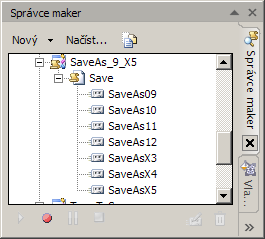 Ve firmě používáte CorelDRAW v různých verzích a stále musíte pro kolegy pracující v nižší verzi přeukládat své dokumenty do nižší verze, aby je také mohl otevřít.
Makro SaveAsCDxx vás může zbavit této únavné nutnosti tím, že se všechny dokumenty budou automaticky ukládat v té nejnižší potřebné verzi.
Váš CorelDRAW ale musí obsahovat podporu pro VBA, tedy toto řešení nelze uplatnit, pokud nemáte Visual Basic nainstalovaný či pokud pracujete s CorelDRAW Graphics Suite X4 Special Edition, který VBA neobsahuje.
PF 2013 Corelclub
Verze: CorelDRAW® X4
[20.12.2012 vložil Jiří Beroušek]
Nezobrazují se některé fonty v CorelDRAW X4cz, X5cz, X6cz
Verze: CorelDRAW® ? - X4 - X6
[16.12.2012 vložil Jiří Beroušek]
Přestali se mě ze dne na den (po aktualizaci Win7 Pro 64bit SP1 12.12.2012) zobrazovat v CorelDRAW X4CZ, X5CZ a X6CZ některé fonty, které se dříve normálně zobrazily. V seznamu při výběru fontu jsou v seznamu, zobrazí se i v náhledu vedle seznamu, ale po vybrání se na pracovní ploše zobrazí jen úchytné čtverečky a tečky na účaří. V ostatních aplikacích fonty fungují normálně.
Řešili jsme tento problém se Zdeňkem Rampasem z Technické podpory firmy Corel v ČR www.corelsupport.cz/support/.
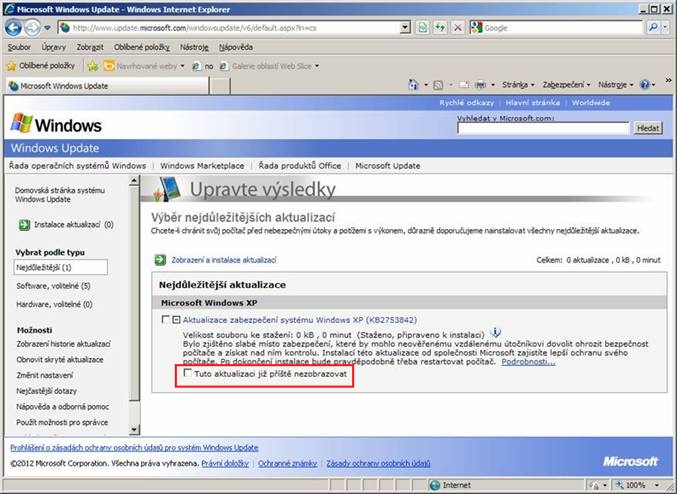
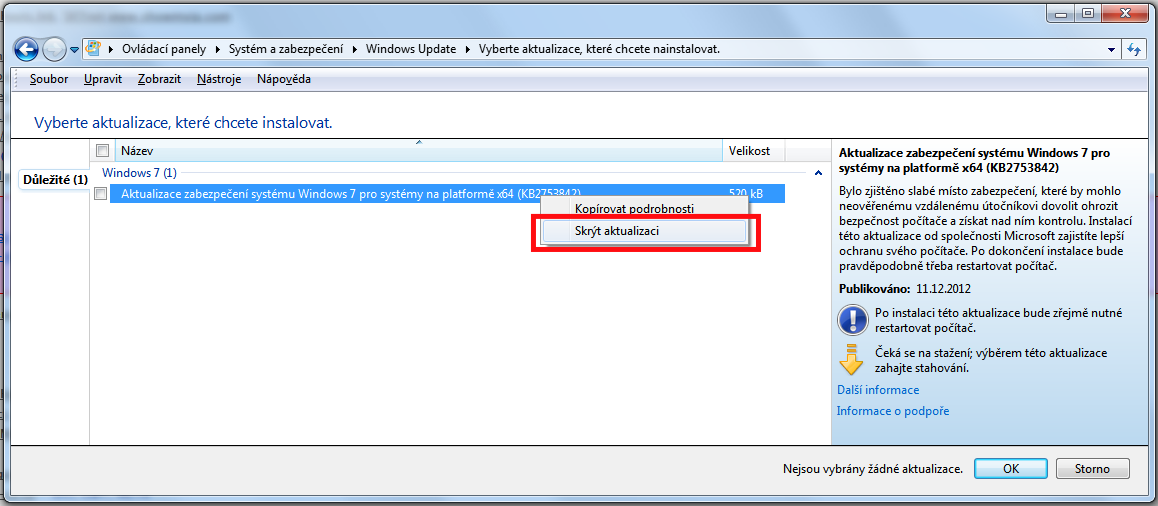
Problém je způsoben bezpečnostní aktualizací Microsoft Windows KB2753842, která se instaluje na všechny verze Windows. Tuto aktualizaci je nutné odinstalovat v Ovládací panely pomocí Přidat nebo odebrat programy (Win XP) nebo Programy a funkce (Win 7 a 8) a tuto aktualizaci je třeba skrýt, aby se při příštím aktualizování systému znovu nenainstalovala.
Tutorial: Classic Logo Design in Corel Draw
Verze: CorelDRAW® GS 11 - X5
[17.10.2012 vložil Jiří Beroušek]

Tutoriál na tvorbu loga v anglickém jazyce
http://www.entheosweb.com/tutorials/coreldraw/classic_logo.asp
Přehled Alexových českých tutoriálů na CorelDRAW
Verze: CorelDRAW®
[11.07.2012 Jiří Beroušek]
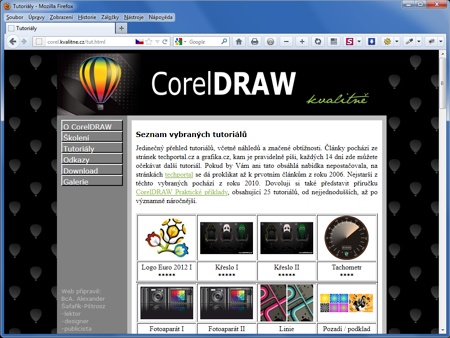
BcA. Alexander Šafařík-Pštrosz - lektor, designer a publicista připravil malý web, na kterém najdete jedinečný přehled tutoriálů, včetně náhledů a značené obtížnosti. Články pochází ze stránek techportal.cz a grafika.cz, kam je pravidelně píše.
http://corel.kvalitne.cz/
 Co je nového v CorelDRAW Graphics Suite X6
Verze: CorelDRAW® X6
[21.06.2012 Jiří Beroušek]
 Porovnání verzi CDR GS 12 - X6 (PDF 1,6 MB)
Prospekt X6 (PDF 1,8 MB)
Průvodce novinkami X6 (PDF 4,7 MB)
Nástavbový software OAK.Reel pro CorelDRAW
Verze: CorelDRAW®
[19.04.2012 Pavel Václavíček]
 Vektorová grafika má v sobě velký potenciál možností transformace. Díky kreativním
nástrojům lze snadno měnit tvar a průběh objektů do požadované podoby. Vedle
známých nástrojů, existují i specializované. Jeden takový specializovaný nástroj
si teď představíme.
Vektorová grafika má v sobě velký potenciál možností transformace. Díky kreativním
nástrojům lze snadno měnit tvar a průběh objektů do požadované podoby. Vedle
známých nástrojů, existují i specializované. Jeden takový specializovaný nástroj
si teď představíme.
Jedná se o nástroj, který navíjí vybrané objekty na zvolenou křivku. K čemu je to dobré? Představme si, že potřebujeme např. ozdobit vnitřní oválek viněty. V CorelDRAW něco nakreslit rovně je snadné. Nakreslíme si motiv a vysázíme jej do pásky. A to je celé. Máme hotovo. Protože teď už jen stačí ukázat OAK.Reel vnitřní oválek viněty a nakreslený motiv. OAK.Reel automaticky pásku přenese na oválek. Pomocí nástroje OAK.Reel dokážeme všechny objekty přizpůsobit přesně průběhu oválku.
Společnost Corel uvádí sadu CorelDRAW® Graphics Suite X6
Verze: CorelDRAW® GRAPHICS SUITE X6
[vložil 20.03.2012 Jiří Beroušek]
 Maidenhead, Velká Británie, 20. březen 2012 - Společnost Corel dnes oznámila, že uvádí na trh produkt CorelDRAW® Graphics Suite X6, nejnovější verzi své klíčové sady grafického softwaru. Tato nová sada, která se pyšní zcela přepracovaným typografickým jádrem, novými inspirativními styly
a soulady barev a výkonnými nástroji pro tvorbu tvarů, nabízí profesionálním grafikům nejlepší a nejvýkonnější tvůrčí nástroje, jež jsou v současnosti na trhu. Tato upgradovaná verze otevírá komunitě grafiků nové tvůrčí možnosti, zlepšuje pracovní procesy a výkon a usnadňuje začínajícím i zkušeným návrhářům přístup k materiálům, práci se špičkovými nástroji a technologiemi
a bezproblémovou tvorbu grafických návrhů.
Maidenhead, Velká Británie, 20. březen 2012 - Společnost Corel dnes oznámila, že uvádí na trh produkt CorelDRAW® Graphics Suite X6, nejnovější verzi své klíčové sady grafického softwaru. Tato nová sada, která se pyšní zcela přepracovaným typografickým jádrem, novými inspirativními styly
a soulady barev a výkonnými nástroji pro tvorbu tvarů, nabízí profesionálním grafikům nejlepší a nejvýkonnější tvůrčí nástroje, jež jsou v současnosti na trhu. Tato upgradovaná verze otevírá komunitě grafiků nové tvůrčí možnosti, zlepšuje pracovní procesy a výkon a usnadňuje začínajícím i zkušeným návrhářům přístup k materiálům, práci se špičkovými nástroji a technologiemi
a bezproblémovou tvorbu grafických návrhů.
 Některé důležité nové funkce a vylepšení:
- Rozšířená podpora písem OpenType®: Vytvářejte působivé texty pomocí pokročilých typografických funkcí OpenType®, jako jsou například kontextové a stylistické alternativy, ligatury, ornamenty, ozdobné varianty a další funkce.
- Nové vlastní soulady barev: Hromadně upravujte barvy prostřednictvím souladu a na základě analýzy barev a odstínů vytvářejte doplňková barevná schémata.
- Nativní podpora 64bitové platformy a vylepšená podpora vícejádrových procesorů: Zpracovávejte soubory a obrázky až o 50 % rychleji než předtím.
- Nové tvůrčí nástroje pro tvorbu vektorových tvarů: Přidávejte kreativní efekty pomocí čtyř nových nástrojů pro tvrobu vektorových tvarů - Rozmazat, Vír, Přitáhnout a Odpudit.
- Nové jádro a ukotvitelný panel Styly: Rychle formátujte návrhy a usnadněte si tvorbu, použití a správu stylů díky konzistentnímu formátování různých objektů.
- Nová aplikace Corel® Website Creator™ X6: Snadno vytvářejte a spravujte weby pomocí webového průvodce a šablon, přetahujte položky myší a využijte dokonalou integraci s jazyky XHTML, CSS, JavaScript a XML.
- Nový nástroj Smart Carver™ (Inteligentní ořezávač): Odstraňujte z obrázků nežádoucí oblasti při zachování poměru stran.
- Vylepšené funkce pro stránkový zlom: Nové a vylepšené funkce hlavní vrstvy, vodítka zarovnání, interaktivní rámce a další prvky vám usnadní práci na stránkovém zlomu.
- Nový vzhled ukotvitelného panelu Vlastnosti objektu: šetřete čas díky dolaďování návrhů a přístupu k nastavení objektu z jednoho místa.
Co je součástí sady CorelDRAW Graphics Suite X6:
- CorelDRAW® X6, intuitivní aplikace pro vektorové ilustrace a stránkový zlom
- Corel® PHOTO-PAINT™ X6, profesionální aplikace pro úpravu obrázků
- Corel® PowerTRACE™ X6, nástroj umožňující rychle a přesně převádět rastry na upravitelnou vektorovou grafiku
- Corel® CONNECT™, prohlížeč na celou obrazovku, který umožňuje prohledávat digitální obsah v počítači, místní síti, na disku a v databázích služeb iStockPhoto® a Fotolia
- Corel CAPTURE™ X6, nástroj pro pořízení snímku obrazovky jedním kliknutím
- Corel® Website Creator™ X6, nový výkonný software pro tvorbu webových stránek
Zdroje v médiích a na blozích
Další zdroje týkající se produktu CorelDRAW, včetně videí, obrázků a materiálů pro recenzenty, naleznete na adrese www.corel.com/newsroom/coreldraw.
Seznamte se s komunitou uživatelů produktů CorelDRAW
- Zapojte se do komunity uživatelů na webu www.coreldraw.com
- Buďte v kontaktu s produkty CorelDRAW na serveru Facebook:
www.facebook.com/coreldrawgraphicssuite - Sledujte naše příspěvky: @CorelDRAW
 Logo CorelDRAW – tutoriál CorelDRAW
Verze: CorelDRAW® 14
[09.10.2011 Petr Valach]
Vytvoření loga CorelDRAW X5 je velmi snadné – pokud tedy máte k dispozici program CorelDRAW.
Smaltovaný štítek - minitutoriálek CorelDRAW
Verze: CorelDRAW® X4
[17.07.2011 Jiří Beroušek]
Postup:
- Nástrojem Elipsa (F7) nakreslit požadovaný ovál (3×1,5 cm)
- Plusem + zduplikovat nakreslený ovál, zmenšit ho z každé strany o 1 mm
- Plusem + zduplikovat nakreslený ovál, zmenšit ho z každé strany o 0,5 mm
- Zduplikované ovály Sloučit (Ctrl+L), Vyplníme modře, zrušíme obrys
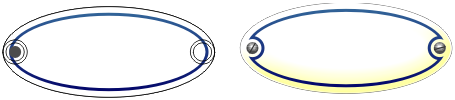
Použijeme:
- Nástroj Interaktivní výplň (G) na vytvoření plastického stínu
- Nástroj Interaktivní přechod na vytvoření plastického stínu
- Nástroj Interaktivní průhlednost nebo Nástroj Interaktivní výplň (G) na vytvoření plastického šroubku a promáčknutí kolem šroubku
Kliknutím na obrázek si můžeš Smaltovaný štítek stáhnout v křivkách (cdr X4) k samostudiu.
Jiří Beroušek
Chceš svoje dílko ukázat ostatním? Tak nám ho pošli.
Symboly v CorelDRAW – tutoriál CorelDRAW
Verze: CorelDRAW® 12+
 [17.07.2011 Petr Valach]
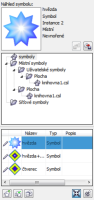
Symboly jsou jednou z pravděpodobně nejvíce opomíjených částí programu CorelDRAW. Neoprávněně, protože kromě toho, že zmenšují velikost souboru, velmi podstatně urychlují práci a navíc fungují jako určitý systém zálohy.
CorelDRAW se symboly tak, jak je známe dnes, pracuje plně od verze 12. V dřívějších verzích mělo toto slovo poněkud jiný význam. V současnosti se symbolem (definicí symbolu) v Corelu rozumí grafika (vektorová i rastrová), na kterou se odkazují další instance, takže ve skutečnosti je daná grafika definována pouze jednou a ostatní instance symbolů, které v kresbě na ni odkazují, jsou jen symbolickým odkazem, což znamená určitou datovou úsporu.
České tutoriály na CorelDRAW
Verze: CorelDRAW® X4
[vložil 08.06.2011 Jiří Beroušek]
Chceš umět v CorelDRAW dělat pěkné vektové grafiky?



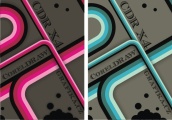
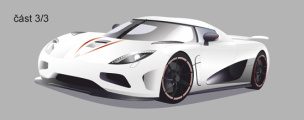
České tutoriály na CorelDRAW Alexandera Šafaříka-Pštrosze najdete na http://www.grafika.cz/... a také v internetovém 14deníku http://www.techportal.cz/...
 Použití PowerClipu
při návrhu webového tlačítka – tutoriál Corel
Použití PowerClipu
při návrhu webového tlačítka – tutoriál Corel
Verze: CorelDRAW® X4
[12.02.2011 Petr Valach]
CorelDRAW je multifunkční program. S jeho pomocí lze připravovat kromě běžných předmětů typu vizitek a log také kompletní webové stránky. V tomto článku se dovíte, jak připravit typický prvek webové grafiky, a sice speciální typ tlačítka, kterému se říká rollover. Toto tlačítko mění svou podobu při najetí myší i při stisku.
CorelDRAW: Přehled zahraničních zdrojů tutoriálů, tipů, triků a tvorby na grafika.cz
Verze: CorelDRAW®
[vložil 17.01.2011 Jiří Beroušek]
Alexander Šafařík-Pštrosz přinesl ve svém článku na www.grafika.cz přehled zahraničních zdrojů tutoriálů, tipů, triků a tvorby.
Více na http://www.grafika.cz/...>>>
Mobile Phone Vector Tutorial – Creative Hat Blog
Verze: CorelDRAW® 9
[vložil 08.01.2011 Jiří Beroušek]
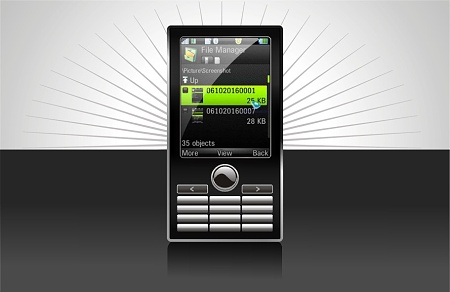
Tento exkluzivní Creative Hat tutoriál v anglickém jazyce je určen pro středně pokročilé a pokročilé uživatele, ne začátečníky. Vektorový telefon byl vytvořen ve verzi CorelDraw 9.
Více na této adrese >>> http://www.creativehat.co.uk/blog/?p=594
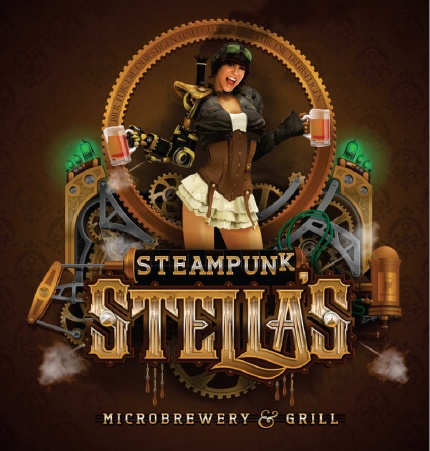
Stylizovaný nápis na hvězdném pozadí
Verze: CorelDRAW® X4
[15.12.2010 Petr Valach]
Účelem tohoto tutoriálu bude vytvoření následujícího obrázku:
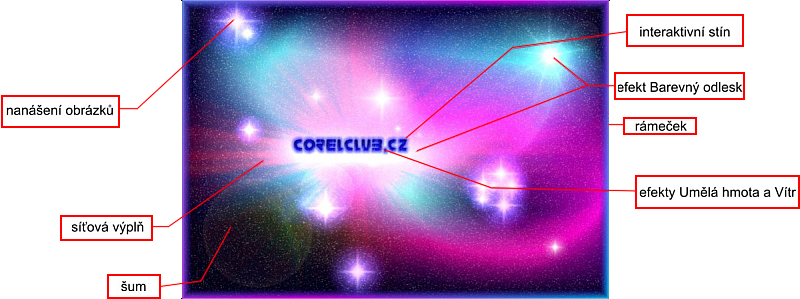
Při jeho tvorbě užijete celou řadu vektorových a bitmapových efektů. Tutoriál je určen pro pokročilejší uživatele. Před započetím práce doporučuji vypnout správu barev.
Pojďme na to.
 Jak připravit soubor PDF pro tiskárnu
Verze: CorelDRAW® 9, X4
[Vložil 29.11.2010 Jiří Beroušek]
Na webu ofsetové a malonákladové tiskárny www.printnet.cz je zveřejněn návod Jak připravit soubor PDF.
Člověče, nezlob se – tutoriál
Verze: CorelDRAW® X4
[09.09.2010 Petr Valach]
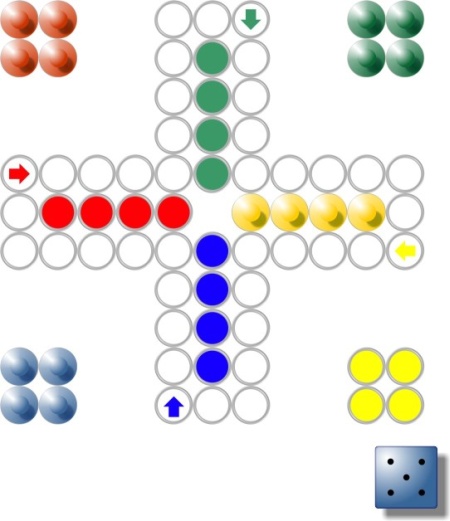
Tento článek si klade za cíl ukázat několik cest vedoucích k dosažení vytvoření hrací plochy pro hru Člověče, nezlob se, včetně figurek a kostky. Bude si možné hru zahrát, ale samozřejmě s fyzickou kostkou. Vlastní průběh hry by měl být za použití tohoto výtvoru rychlejší než tehdy, používá li se vlastní herní plán.
Vivat CorelDRAW – tutoriál
Verze: CorelDRAW® X4
[27.08.2010 BcA. Alexander Šafařík-Pštrosz, www.alexsafarik.com]
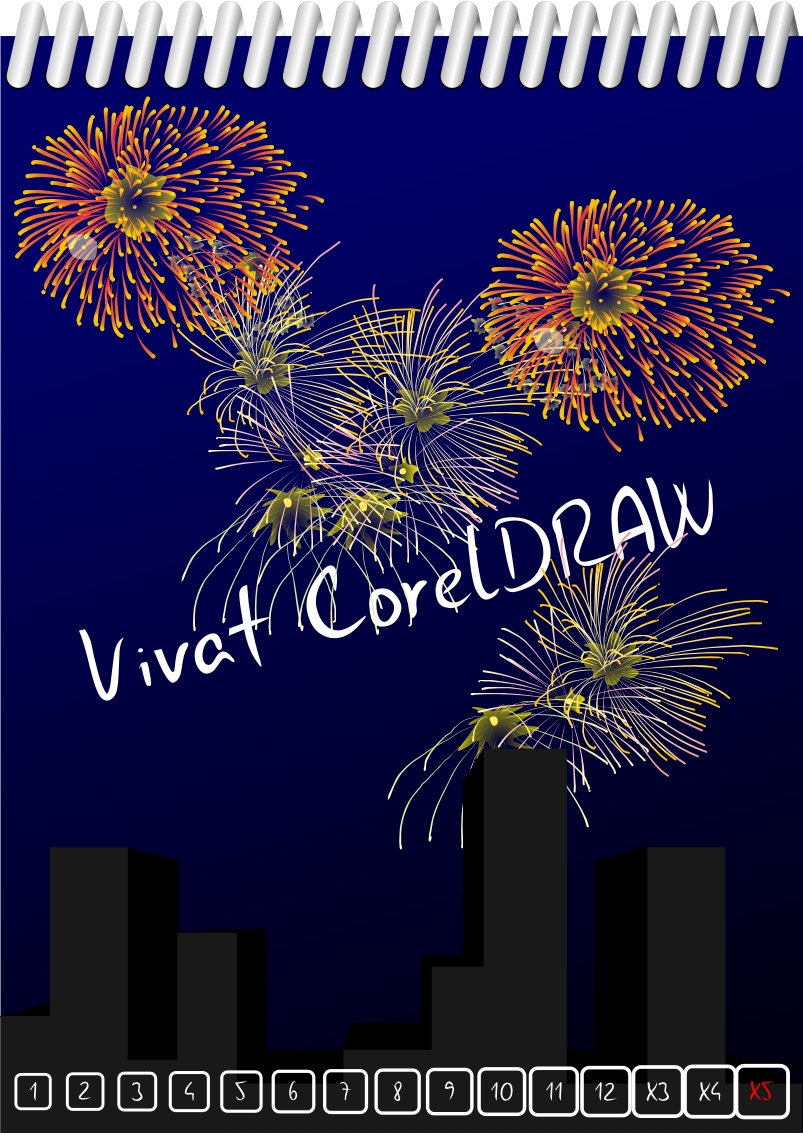
Tento soutěžní tutoriál věnuji oslavě programu, výsledek může posloužit například jako titulní strana bloku, do kterého si můžeme kreslit anebo psát poznámky, pokud zrovna nemáme náš oblíbený program k dispozici. V článku jsou použity nástroje pro práci s tvarem, interaktivní přechod, interaktivní vysunutí, interaktivní lineární výplň včetně přidání třetí barvy, malířské techniky, sloučení, seskupení a text. Kromě nástrojů stojí za zmínku také klávesové zkratky, odsazení posunu atd. Obtížností článek řadím mezi začátečníky a pokročilé. Nyní již přejděme k samotné práci, přeji bezproblémové tvoření.
COREL SOUTĚŽ: Grafický tutoriál léta 2010
[12.07.2010 Jiří Beroušek, aktualizováno 12.09.2010]
 Komunitní web CORELclub.cz
vyhlašuje soutěž „Grafický tutoriál léta 2010“ za podpory české organizační složky společnosti Corel
International Corporation, Technické podpory Corel pro ČR a SR a školicího střediska NICOM, a. s..
Komunitní web CORELclub.cz
vyhlašuje soutěž „Grafický tutoriál léta 2010“ za podpory české organizační složky společnosti Corel
International Corporation, Technické podpory Corel pro ČR a SR a školicího střediska NICOM, a. s..
Co je úkolem:
Udělat tutoriál (návod, technologický postup), zpracovaný v grafické sadě CorelDRAW Graphics Suite vedoucí k vytvoření jakéhokoliv určitého grafického prvku. Za platný tutoriál bude považováno i makro, resp. script. Příspěvek – tutoriál může být zpracován v libovolné standardní součásti grafické sady CorelDRAW Graphics Suite, příp. libovolné kombinaci takovýchto součástí nebo za použití kompletní grafické sady CorelDRAW Graphics Suite. Číselná verze použité grafické sady CorelDRAW Graphics Suite není nijak omezena. Povolenou jazykovou edicí použité grafické sady CorelDRAW Graphics Suite je česká nebo anglická. Počet zaslaných příspěvků po celou dobu trvání soutěže není limitován.
Průběh soutěže:
Soutěž probíhá v termínu od 12. 7. 2010 do 12. 9. 2010. Soutěžní příspěvky lze poskytovat
od 00.00 hod. dne 12. 7. 2010 do 24.00 hod. dne 12. 9. 2010.
Celkově nejlepší vítězné příspěvky soutěže vybrané odbornou porotou budou vyhlášeny do 30. 9. 2010. Jména
autorů vítězných příspěvků budou zveřejněna na komunitním webu CORELclub.cz.
 140 tutoriálů na CorelDRAW
Verze: CorelDRAW®
[08.05.2010 Jiří Beroušek]
Na tutorial-index.com je k dispozici 140 odkazů na anglické tutoriály na CorelDRAW.
Odkaz do sekce CorelDRAW:
http://tutorial-index.com/index.php/site/site_category/tut_corel_draw/
 Představení české verze CorelDRAW Graphics Suite X5 (15) v Praze
[06.05.2010 Jiří Beroušek www.corelclub.cz, aktualizováno 10.05.2010]
Ve středu 5. května 2010 oficiálně představila firma Corel v Praze českou verzi programového balíku CorelDRAW Graphics Suite X5 (15).
Ukázka rozhraní hlavních programů CDR a CPT
 CorelDRAW
X5 cz
CorelDRAW
X5 cz
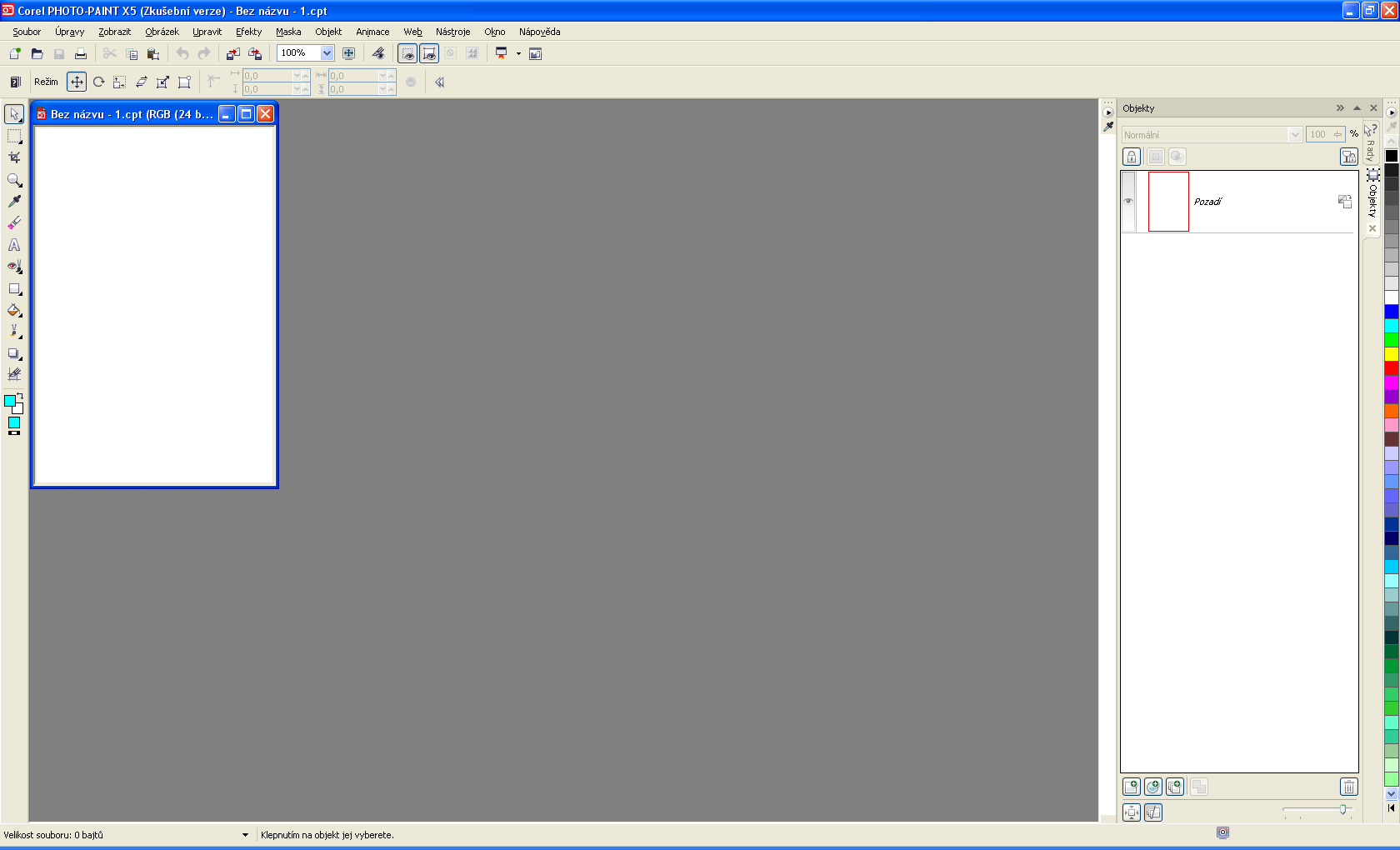 Corel
PHOTO-PAINT X5 cz
Corel
PHOTO-PAINT X5 cz
Desítku ostřílených uživatelů a grafiků z různých grafických a reklamních studií přivítal Radek Hofman Corel Account
Manager pro ČR/SR v prostorách školicího centra NICOM, a. s. a představil novou českou verzi programového balíku
CorelDRAW Graphics Suite X5 (15). Prezentace ke stažení v PDF ( 2.69 MB).
Po té předal slovo Ing. Vilému Lipoldovi – lektoru a grafikovi – Corel Approved Specialistovi školicího střediska
NICOM, a. s., který představil podrobně většinu novinek tohoto programového balíku. Prezentace ke stažení v PDF ( 256 kB).

Radek Hofman Corel Account Manager pro ČR/SR
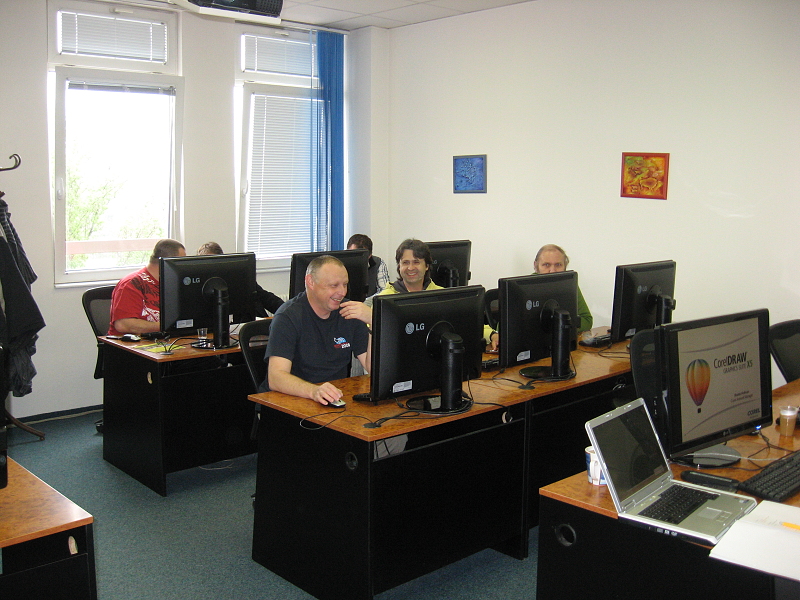
Účastníci prezentace
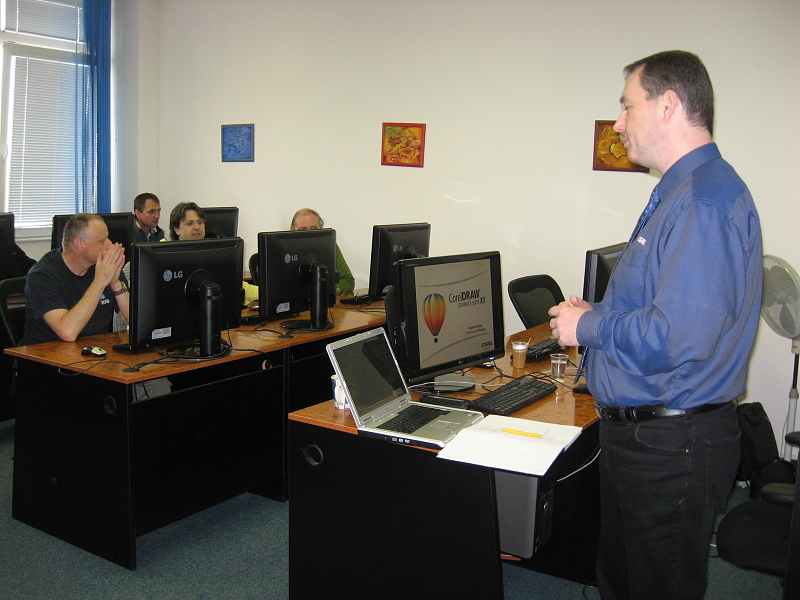
Prezentace české verze CorelDRAW Graphics Suite X5 (15)

Ing. Vilém Lipold – lektor a grafik – Corel Approved Specialista školicího střediska NICOM, a.s.
Každý účastník prezentace měl k dispozici PC s nainstalovaným CorelDRAW Graphics Suite X5 a představení novinek bylo možné hned na místě osobně vyzkoušet.
CorelDRAW Graphics Suite X5 - videa na Youtube s českými titulky
Verze: CorelDRAW® X5
[19.04.2010 Jiří Beroušek]
Na Youtube kanálu CorelDRAWchannel si smůžete pustit videa Scotta Georgesona o CorelDRAW Graphics Suite X5 s českými titulky. Jedná se o oficiální výuková videa dodávaná v CorelDRAW Graphics Suite X5. Videa jsou i v HD rozlišení, což zaručuje skvělou kvalitu obrazu i při přehrávání přes celou obrazovku.
Youtube kanál CorelDRAWchannel:
http://www.youtube.com/user/CorelDRAWchannel
#p/c/128BEC030F5F510D/0/F1ozD3izCno
Button v CorelDRAW
Verze: CorelDRAW®
[09.03.2010 Jiří Beroušek]
Na Youtube je dnes už velké množství videí jak v CorelDRAW něco vytvořit, tohle je jedno z nich.
Naruna0 - http://www.youtube.com/watch?v=SZR2EGCHvTM
CorelDrawTips.com
Verze: CorelDRAW®
[23.02.2010 Jiří Beroušek]
CorelDrawTips.com je název serveru, na kterém najdete spoustu skvělých video tutoriálů od Alexe Galveze v anglickém jazyce. Tutoriály jsou rozděleny do několika sekcí: pro začátečníky, krátké a užitečné a celé projekty. Tutoriály jsou vytvořené v CorelDRAW GS X3 a X4. Videotutoriály jsou bezplatně přístupné jen v malém rozlišení, za mírný poplatek si můžete pořídit přístup, ve kterém si můžete videa zvětšit do fullscreenu.
Chceš umět v CorelDRAW udělat skvělé vánoční ozdoby, hodiny, plastický nápis, lesklé logo, ikony a spoustu dalšího?
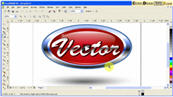
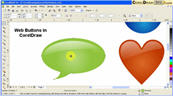
Navštiv stránku, kde ti Alex Galvez ukáže jak na to
http://www.coreldrawtips.com/tutorials.html
 Sháníte
znak České republiky v křivkách zdarma ke stažení?
Sháníte
znak České republiky v křivkách zdarma ke stažení?
Verze: CorelDRAW®
[31.10.2009 Jiří Beroušek]
Při brouzdání internetem jsem narazil na web Ing. Martina Michalce Dooffy DESIGN www.dooffy.com, na kterém naleznete článek VEKTORY: Znak České republiky ke stažení v křivkách zdarma (National Emblem of Czech Republic). Ve článku popisuje možnosti, kde stahnout v křivkách státní znak a vlajku České republiky. Dále jsou zajímavé a užitečné články z rubriky Free vektory z internetu.
Mobilní telefon v CDR (X4)
Verze: CorelDRAW®
[24.10.2009 Jiří Beroušek]
 Mobilní
telefon byl obkreslen dle předlohy základními technikami v CorelDRAW X4, byla použita průhlednost objektů.
Mobilní
telefon byl obkreslen dle předlohy základními technikami v CorelDRAW X4, byla použita průhlednost objektů.
Kliknutím na obrázek si můžeš mobilní telefon stáhnout v křivkách (cdr 12) k samostudiu.
Chceš svoje dílko ukázat ostatním? Tak nám ho pošli.
CIE trojuhelník
[21.03.2009 L. K.]
Unikátní klipart – CIE trojuhelník s podkladovou bitmapou v Lab. V oblasti 500 nm dochází k zaokrouhlení na maximální zapsatelnou hodnotu a tím k nepřesnosti. V oblasti RGB nehochází k posunu.
Popis nástrojů CorelDRAW X4
Verze: CorelDRAW®
[31.12.2008 Jiří Beroušek]
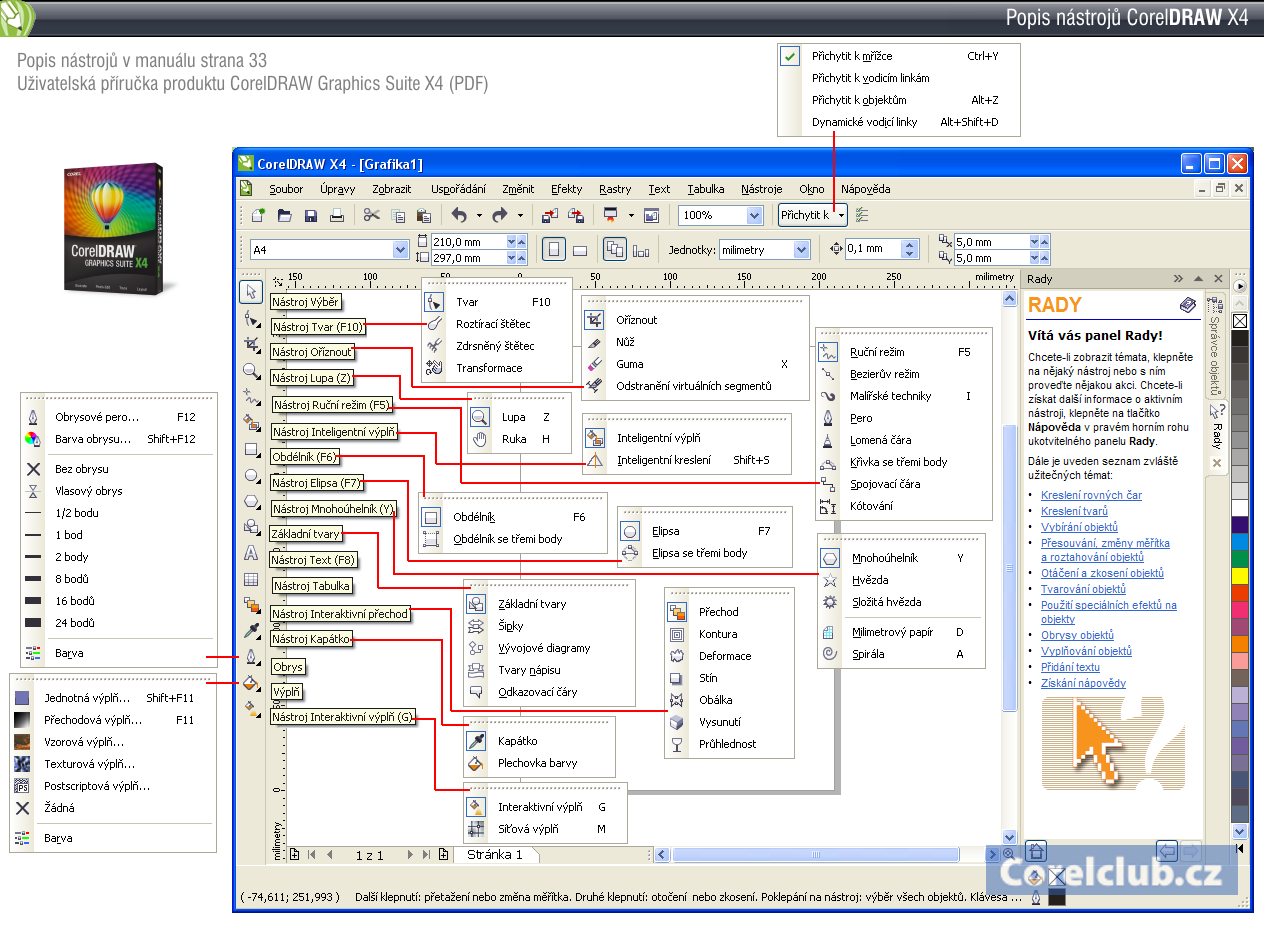
Celoobrazovková prezentace v PDF s tlačítky
Verze: CorelDRAW® (12)
[26.06.2008 Jiří Beroušek]
CorelDRAW se dá využít i k přípravě celoobrazovkových prezentací v PDF s tlačítky.
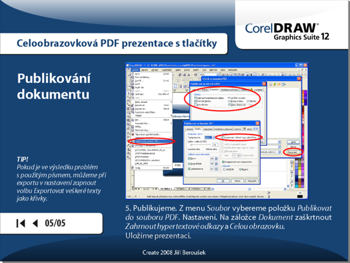
Celý postup a výsledek ve formátu PDF si můžete stahnout PDF-Promitani-navod.pdf (PDF
1.8 MB).
V jiných verzích Corelu bude práce obdobná.
TIP! PDF soubor si stahneš do počítače (aniž by se ti rovnou otevřel v okně prohlížeče) kliknutím pravým tlačítkem myši nad odkazem a vybráním položky Uložit cíl jako...
CorelDRAW X4 CZ
[23.06.2008 Jiří Beroušek]
Porovnávací tabulka verzí CorelDRAW verze X4 - 10 v češtině v PDF na domovské stránce Corel
Kurzy/tutoriály v českém jazyce pro CorelDRAW X4 přímo na domovské stránce Corel
První vejce dorazilo
Verze: CorelDRAW®
[23.04.2008 Jiří Beroušek]
 První,
kdo nám poslal svůj výtvor, je L.K. a je to Velikonoční vajíčko CorelDRAW.
První,
kdo nám poslal svůj výtvor, je L.K. a je to Velikonoční vajíčko CorelDRAW.
Kliknutím na obrázek si můžeš vajíčko Corel stáhnout (cdr 11) k samostudiu.
Chceš svoje dílko ukázat ostatním? Tak nám ho pošli.
Bublina
Verze: CorelDRAW®
[16.04.2008 Jiří Beroušek]
 Bublina
s otazníkem je práce na několik minut základními technikami v CorelDRAW 12. Prostorový efekt je dosažen průhledností
některých objektů. Kliknutím na obrázek si můžeš bublinu stáhnout v křivkách
(cdr 8) k samostudiu. Chceš svoje dílko ukázat ostatním? Tak nám ho pošli.
Bublina
s otazníkem je práce na několik minut základními technikami v CorelDRAW 12. Prostorový efekt je dosažen průhledností
některých objektů. Kliknutím na obrázek si můžeš bublinu stáhnout v křivkách
(cdr 8) k samostudiu. Chceš svoje dílko ukázat ostatním? Tak nám ho pošli.
Za pět minut dvanáct - hodiny
Verze: CorelDRAW®
[15.04.2008 Jiří Beroušek]
 Hodiny
kreslené základními technikami v CorelDRAW 12, byla použita průhlednost objektů. Kliknutím na obrázek si můžeš hodiny stáhnout
v křivkách (cdr 8) k samostudiu. Chceš svoje hodiny ukázat ostatním? Tak nám je pošli.
Hodiny
kreslené základními technikami v CorelDRAW 12, byla použita průhlednost objektů. Kliknutím na obrázek si můžeš hodiny stáhnout
v křivkách (cdr 8) k samostudiu. Chceš svoje hodiny ukázat ostatním? Tak nám je pošli.
Veselé Velikonoce 2008
Verze: CorelDRAW®
[20.03.2008 Jiří Beroušek]
Veselé Velikonoce 2008
Tohle Velikonoční kuřátko vzniklo cca za 15 minut v CorelDRAW 12 jednoduchými technikami úpravou základních
objektů, včetně jednoduchého stínování pomocí průhlednosti. Kliknutím na obrázek si můžeš stáhnout
vajícko v křivkách (cdr 8), trochu to prostudujte a doufám, že příští rok pošlete Vaše a lepší.
Pokud máte zájem, tak napište a uděláme tutoriál.
DVOU-TÓN, DUALTONE
[01.02.2008 L.K.]
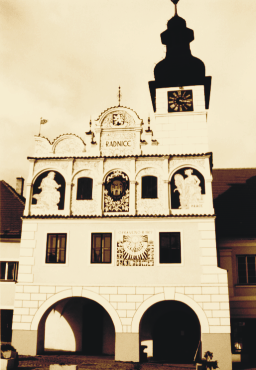
 Dvou
a více tónový režim. K čemu vlastně je? Dříve užíval pro snížení ceny tiskoviny. Většinou černá a červená, ale i
jiné. Tiskovina byla zajímavější, ale i se tím rozšířila škála barev, které bylo zařízení schopné zobrazovat.
Dvou
a více tónový režim. K čemu vlastně je? Dříve užíval pro snížení ceny tiskoviny. Většinou černá a červená, ale i
jiné. Tiskovina byla zajímavější, ale i se tím rozšířila škála barev, které bylo zařízení schopné zobrazovat.
Je třeba si uvědomit, že vlivem rozlišení a rastru je zařízení schopné zobrazovat poměrně omezenou šálu šedi. Pokud
přidáme další barvu, třeba i světle šedou, získáme mnohem větší rozsah. Také lidské oko je schopno rozlišovat jen
omezené rozdíly mezi barvami. A z toho plyne, že pokud chceme, aby si uživatel všímal všech stupňů šedi je třeba
trochu oku pomoci. Přidáme li 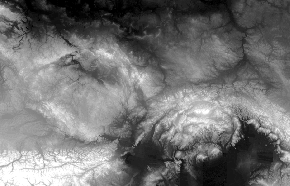 další
barvu do škály šedé zvýšíme tím i schopnost oka rozeznávat mezi sebou další stupně šedé. To se může hodit i při dvě
stě padesáti šesti stupňovém rozsahu.
další
barvu do škály šedé zvýšíme tím i schopnost oka rozeznávat mezi sebou další stupně šedé. To se může hodit i při dvě
stě padesáti šesti stupňovém rozsahu.
Typicky uváděným příkladem dvou–tónu je stará fotografie (pochopitelně z nové). Podobného efektu lze však dosáhnout
také pomocí "Odstín, nasycení a světlost...". Mnohem lepší je jeho použití při vytváření výškopisu krajiny.
Jedná se o klasické vrstevnice. Zde použijeme troj–tón pro dosažení optimální barevnosti. Máme obrázek ve stupních
šedé. 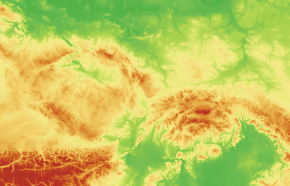 Ten
je nepřehledný. Rozeznáme sice údolí, ale již se nám hůře odhaduje co je pohoří co pahorkatina. To nám napraví zbarvení.
Ten
je nepřehledný. Rozeznáme sice údolí, ale již se nám hůře odhaduje co je pohoří co pahorkatina. To nám napraví zbarvení.
Ovšem jak toho dosáhnout? Je pochopitelně možné ručně  editovat
paletu, to je ovšem pracné. Tak použijeme dvou–tónu. Zvolíme hnědou pro hory a zelenou pro údolí. Dle hodnot šedé
v podkladu. Ovšem střední oblasti pak vycházejí tmavé a málo barevné. Ne tak jak jsme zvyklí do žluta a tak přidáme
proto žlutou a vytvoříme troj–tón. Výsledek pak můžeme převést do RGB nebo CMYK. Nepotřebujeme již přímé barvy.
editovat
paletu, to je ovšem pracné. Tak použijeme dvou–tónu. Zvolíme hnědou pro hory a zelenou pro údolí. Dle hodnot šedé
v podkladu. Ovšem střední oblasti pak vycházejí tmavé a málo barevné. Ne tak jak jsme zvyklí do žluta a tak přidáme
proto žlutou a vytvoříme troj–tón. Výsledek pak můžeme převést do RGB nebo CMYK. Nepotřebujeme již přímé barvy.
Ke stažení v PDF (406 kB).
Správa barev v Corel Draw
[20.10.2007 L.K.]
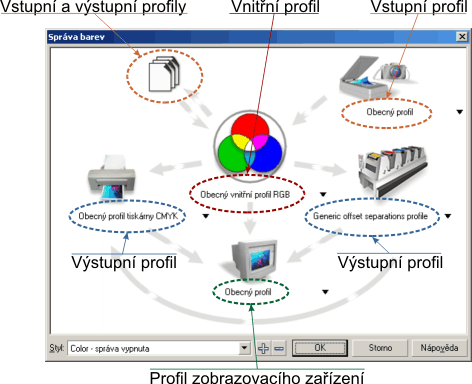
Profily rozdělujeme podle toho jaké zařízení popisují. Zda je zařízení vstupní či výstupní, zda pracuje s barvamy
RGB či CMYK. Je třeba dbát, aby výstupní zařízení a vstupní se nezaměňovali. Dále existují speciální profily popisující
teoretické prostory. Tyto profily se užívají jako vnitřní profily (vlastní Corelův profil je jakási variace sRGB).
Je důležité si uvědomit, že tak jak naznačují šipky probíhá i převod. Tedy pro převod je třeba dvou profilů. První
popisuje vstupní data a druhý výstupní. Proto lze udělat chybný převod i se správným nastavením výstupního profilu.
Nastavení vnitřního profilu je stejně důležité jako profil tiskárny. I když většinou se držíme standartů a tak vnitřní
sRGB, výstupní ISO by mohl v nouzi stačit.
Profil při importu je důležité použít v případě, že obrázek je v jiném prostoru, než je profil vnitřní. Pokud nastavíme
vnitřní profil stejný jako profil importu nic nezískáme. Pouze ztratíme kvalitu díky přepočtu barev. Pokud si nejsme
jisti jaký je profil importovaného obrázku lze si pomoci. Obrázek importujeme bez použití profilů a měníme vnitřní
profil dle uvážení, až bude výsledek přijatelný. To je pak profil obrázku. Pozor toto se týká pouze barev RGB. Pro
barvy CMYK se užívají výstupní profily tiskáren. CMYK je výstupní formát.
Ovšem abychom mohli hodnotit barvy na monitoru je třeba mít také správně nastaven profil monitoru. A také zapnutou
správu barev. Nikdy se nepoužívá profil monitorů jako vnitřní či vstupně-výstupní profil. Ten slouží pouze pro zobrazování
barev.
Výstupní profily pak existují jak RGB tak CMYK. Užívají se podle dalšího vstupního zařízení. Pokud se bude obrázek
dále zpracovávat v aplikacích je vhodné použít RGB. Výstup pro tiskárnu je pak většinou v CMYK. Pokud neznáte profil
tiskárny a přesto chcete, aby barvy lépe odpovídaly původním RGB, pak lze použít standartizovaný profil ISO. Ten
je tvořen s ohledem na možné tiskové technologie. Je třeba však třeba upozornit, že tiskové profily se tvoří i s
InkLimit. A tak je předem dané maximální pokrytí. To v případě ISO tvoří obvykle 350 %, ovšem jde i vytvořit profil
s nižším pokrytím.
Ke stažení v PDF (347 kB).
DRAW Jak na to... ? (4)
[16.07.2007 L.K.]
Aby černá černá byla
Černá je nejtmavším odstínem bílé. Při tisku, ale není bílá zcela bílá a černá zcela černá. Odstín bílé ovlivníme volbou papíru. Černá se mění vlivem použité barvy i použitého papíru. Pokud chceme neutrální černou vůči odstínu papíru, budeme muset černou kompenzovat jinými barvami.
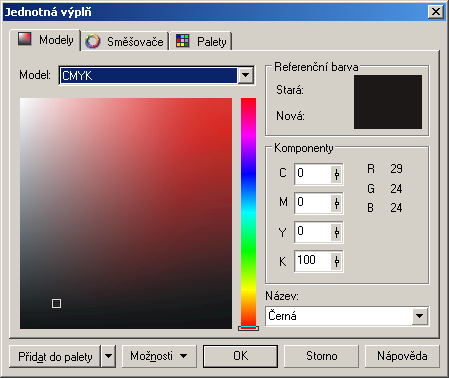 Nejprve
si nastavíme barevný profil tiskárny, kde chceme tisknout. Já jsem zvolil standardní separační tiskárnu. Poté si
vytvoříme černý obdélník v modelu CMYK (c:0, y:0, m:0, k:100). Pokud máte CorelDRAW nastavený stejně jak já uvidíte
podobný obrázek.
Nejprve
si nastavíme barevný profil tiskárny, kde chceme tisknout. Já jsem zvolil standardní separační tiskárnu. Poté si
vytvoříme černý obdélník v modelu CMYK (c:0, y:0, m:0, k:100). Pokud máte CorelDRAW nastavený stejně jak já uvidíte
podobný obrázek.
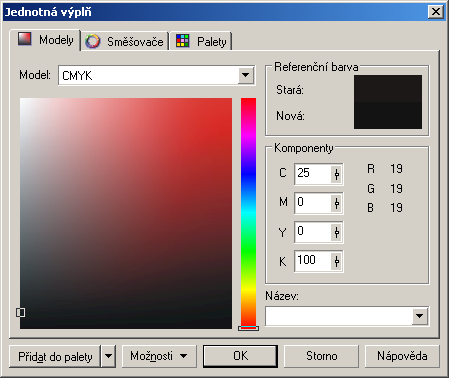 Jak
je vidět, černá je slabě zabarvená do červena. Pokud chceme černou neutrální je třeba ji podložit komplementární
barvou k červené. A to je cyan (překládán jako azurová, tyrkysová, nachová, blankytná, atd.; proto používám cyan,
magenta, žlutá, černá). Přidával jsem cyan tak dlouho, až jsem se dostal k neutrální barvě. Přidal jsem pětadvacet
procent cyanu. Jak je vidět černá je neutrální a trochu tmavší. Neberte však barvy RGB dogmaticky Jedná se spíše
o pomůcku, která pomůže orientovat se ve vybraných barvách.
Jak
je vidět, černá je slabě zabarvená do červena. Pokud chceme černou neutrální je třeba ji podložit komplementární
barvou k červené. A to je cyan (překládán jako azurová, tyrkysová, nachová, blankytná, atd.; proto používám cyan,
magenta, žlutá, černá). Přidával jsem cyan tak dlouho, až jsem se dostal k neutrální barvě. Přidal jsem pětadvacet
procent cyanu. Jak je vidět černá je neutrální a trochu tmavší. Neberte však barvy RGB dogmaticky Jedná se spíše
o pomůcku, která pomůže orientovat se ve vybraných barvách.
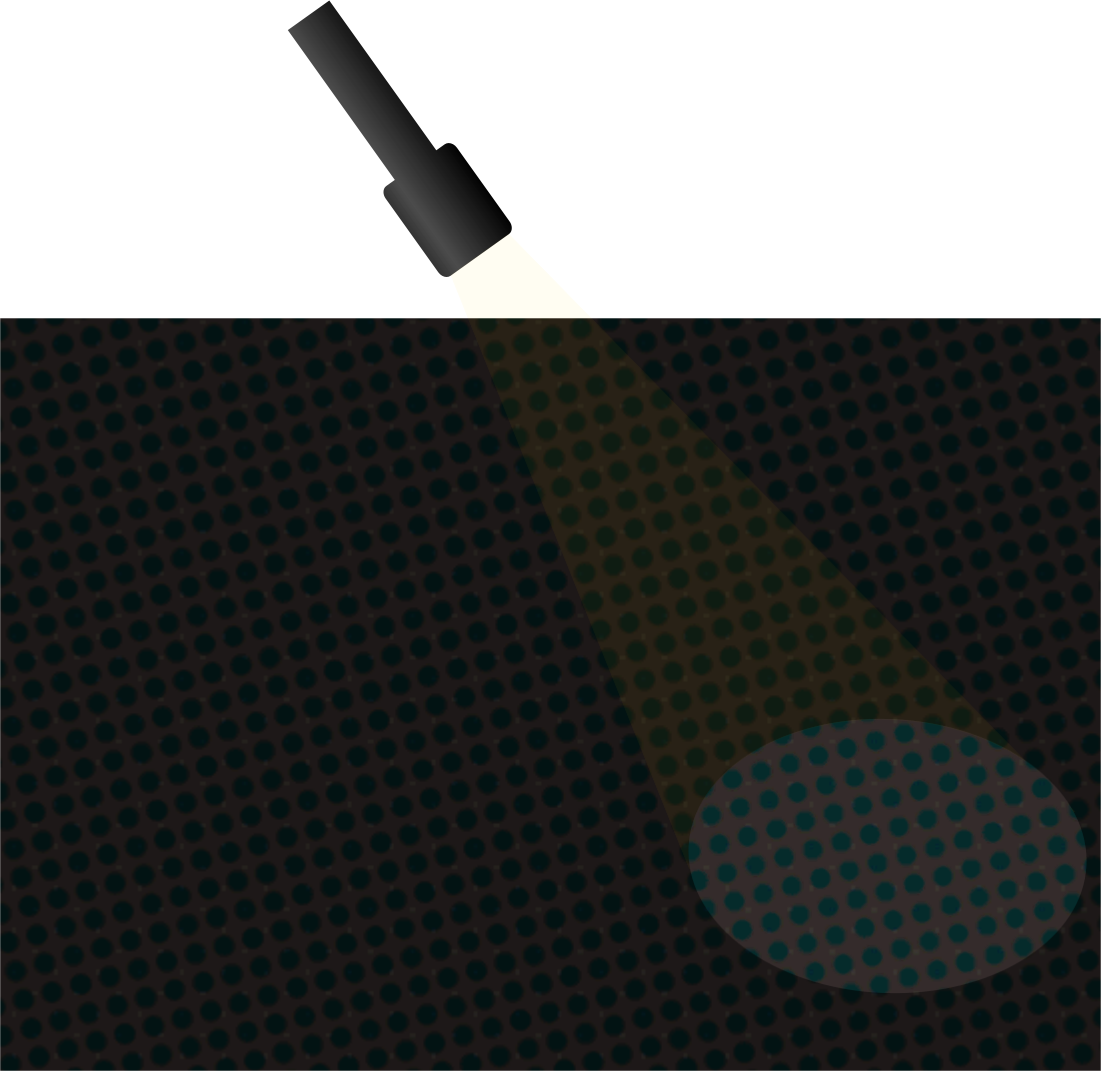 A
nakonec je třeba vědět, že většina ofsetových tiskáren zatím užívá rastr z autotypických bodů. Tak si uděláme náhled
jak to bude asi vypadat při tisku. Obdélník převedeme na rastr CMYK v rozumném měřítku. Na rastr použijeme filtr
Barevná transformace polotónová. Natočení separací necháme a velikost bodu dáme deset. Pokud máte dobrý zrak a monitor
uvidíte odstín černé, ta je do červena a tmavě modrozelené puntíky. Pokud ne posvítil jsem vám na to baterkou. Je
třeba si uvědomit, že vše jsou jen pomůcky jak si přiblížit výsledný tisk.
A
nakonec je třeba vědět, že většina ofsetových tiskáren zatím užívá rastr z autotypických bodů. Tak si uděláme náhled
jak to bude asi vypadat při tisku. Obdélník převedeme na rastr CMYK v rozumném měřítku. Na rastr použijeme filtr
Barevná transformace polotónová. Natočení separací necháme a velikost bodu dáme deset. Pokud máte dobrý zrak a monitor
uvidíte odstín černé, ta je do červena a tmavě modrozelené puntíky. Pokud ne posvítil jsem vám na to baterkou. Je
třeba si uvědomit, že vše jsou jen pomůcky jak si přiblížit výsledný tisk.
DRAW Jak na to... ? (3)
[22.05.2007 L.K.]
Barevné režimy tiskového zařízení
další tip pro začátečníky, tentokrát jak zjistit podporované režimy ovladače tiskárny
Je zajímavé, že některé tiskárny tisknou jen v režimu RGB. Není to ovšem tak. Tisknou ve CMYKu, ale ovladač tiskárny
přebírá data jen v RGB. Týká se to domácích tiskáren. A tak amatéři zpozorněte. V takovém případě je zbytečné převádět
obrázky do CMYKu. Stejně se kvůli tisku vrátí do RGB. A teď to nejdůležitější. Jak takovou tiskárnu poznat. Pokud
v Corelu dáte tisk, otevře se vám okno se záložkami. Vyberte různé, zde naleznete výstup barevných rastrů. Tam si
můžete vybrat v jakém modelu barev budou rastry na tiskárnu poslány. A také se dozvíte, co umí ovladač tiskového
zařízení. Jak vidíte na obrázku. Není jisté zda nelže (ovladač tiskárny, kvalitní ovladače snad ne), ovšem nic lepšího
neumí ani program.
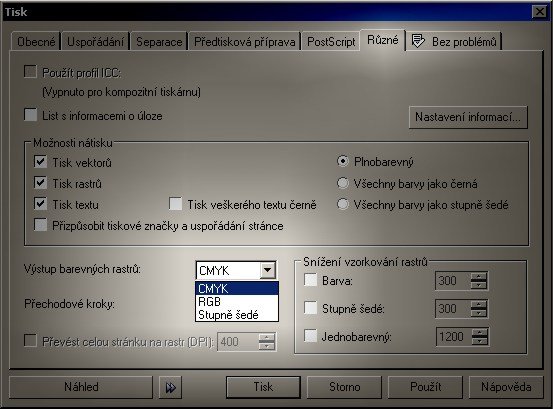
Ke stažení v PDF (64 kB).
Špatné použití ICC profilu aneb všeho moc škodí
[21.04.2007 L.K.]
Toto je tip pro začátečníky, aby se seznámili s jedním z problémů správy barev. Nechci tím v žádném případě správu barev zavrhovat. Jen demonstruji, že se s ní dá udělat víc škody než užitku, pokud to s ní neumíme.
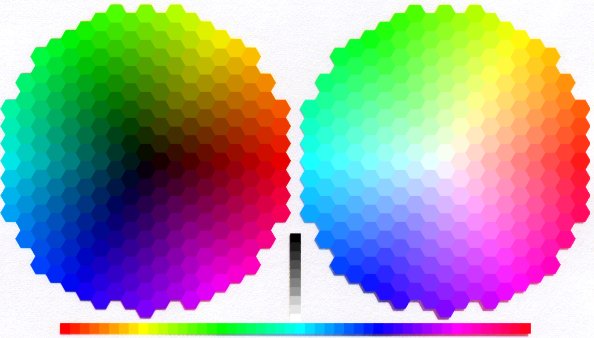 Problematika
správy barev je rozsáhlá a v poslední době se v ní objevuje mnoho předsudků. Proto bych rád názorně demonstroval
jeden problém, na který začátečníci můžou narazit. Zde vidíte testovací obrazec v RGB. Níže uvidíte vytištěný stejný
obrazec.
Problematika
správy barev je rozsáhlá a v poslední době se v ní objevuje mnoho předsudků. Proto bych rád názorně demonstroval
jeden problém, na který začátečníci můžou narazit. Zde vidíte testovací obrazec v RGB. Níže uvidíte vytištěný stejný
obrazec.
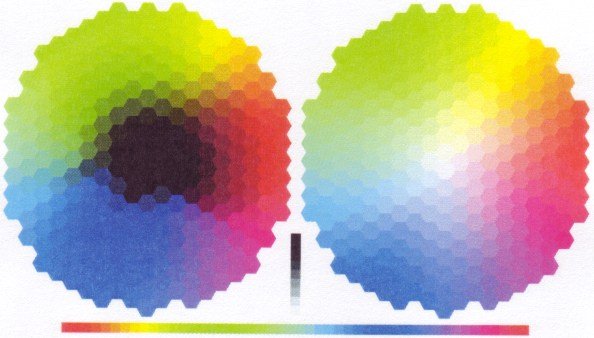 Zde
jsem vytiskl testovací obrazec s použitím ICC profilu (správy barev), ale použil jsem správu barev dvakrát. Tedy
v tomto případě tisk s profilem ICC a navíc i u ovladače tiskárny jsem použil správu barev ICC. Jak je vidět barvy
jsou přesaturované a tmavé odstíny se slévají.
Zde
jsem vytiskl testovací obrazec s použitím ICC profilu (správy barev), ale použil jsem správu barev dvakrát. Tedy
v tomto případě tisk s profilem ICC a navíc i u ovladače tiskárny jsem použil správu barev ICC. Jak je vidět barvy
jsou přesaturované a tmavé odstíny se slévají.
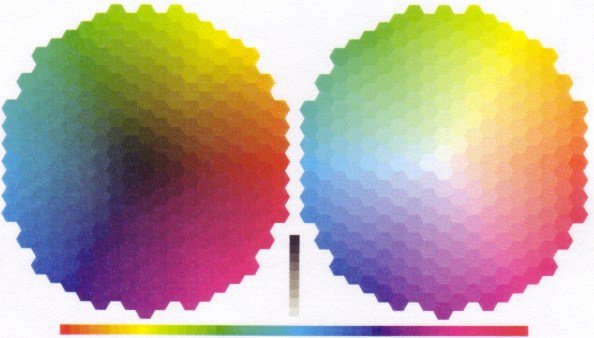 Zde
jsem vytiskl testovací obrazec bez profilů ICC (správy barev). Barvy jsou posunuté, plně nedopovídají předloze. Ovšem
jsou na tom lépe než ty, kde je použit profil ICC dvakrát. I zde platí přísloví zlatá střední cesta. Pokud budete
používat ICC profily, používejte správné profily, a jen jednou.
Zde
jsem vytiskl testovací obrazec bez profilů ICC (správy barev). Barvy jsou posunuté, plně nedopovídají předloze. Ovšem
jsou na tom lépe než ty, kde je použit profil ICC dvakrát. I zde platí přísloví zlatá střední cesta. Pokud budete
používat ICC profily, používejte správné profily, a jen jednou.
Ke stažení v PDF (213 kB).
 CorelDRAW
- tlačítko - tutoriál
CorelDRAW
- tlačítko - tutoriál
[22.03.2007 L.K.]
Na fórech se množí dotazy, jak v Corelu udělat tlačítko jako je u telefonů a jiných přístrojů. Tlačítko je ovládací
prvek a pokud vás láká pro svoji potřebu vytvořit vlastní, tak toto je návod. Návod je stručný, redundance a vata
nemají v návodech co dělat.
Pokud nebudete znát něco z textu, doporučuji přečíst příručku dodávanou s Corelem na CD ve formě PDF. Já jsem jí
také přečetl, a vím co doporučuji.
Tak teď nezbývá nic jiného než otevřít Corel, PDFka a začít se učit.
DRAW Jak na to... ? (2)
Jak se zbavit okna vyžadující registraci již zaregistrovaného Corelu?
Verze: CorelDRAW® 12 cz
[08.09.2006 Jiří Beroušek]
K odstranění registračního okna postačí zrušit klíč v registrech Windows (spusťte regedit.exe a najděte odkaz na corel):
HKEY_LOCAL_MACHINE/Software/Microsoft/Windows/CurrentVersion/Run
DRAW Jak na to... ? (1)
Jak ze souboru *.cdr zjistím v jaké verzi CorelDRAW byl vytvořen?
Verze: CorelDRAW® – všechny verze
[08.09.2006 Jiří Beroušek]
Pokud chceme otevřít soubor *.cdr vytvořený ve vyšší verzi CorelDRAW, než kterou máme nainstalovanou na svém počítači, zobrazí se po otevření takovéhoto souboru jen prázdná plocha dokumentu. (Nebo se může stát, že je grafika umístěna mimo pracovní plochu, pak nám pomůže klávesa F4, která zobrazí veškerou grafiku dokumentu.) Jak tedy zjistíme, ze které verze soubor pochází? Pokud používáme TotalCommander máme vyhráno, označíme soubor a zobrazíme ho klávesou F3. Zobrazí se změť znaků, ve které na prvním řádku vidíme "... CDR5vrsn, CDR6vrsn, CDR7vrsn, CDR8vrsn, CDR9vrsn, CDRAvrsn, CDRBvrsn, CDRCvrsn, CDRDvrsn ..." a to podle verze ... 5, 6, 7, 8, 9, A = 10, B = 11, C = 12, D = 13 ... u dvouciferné verze přichází na řadu abecední značení verzí.
 Service Patch
1 na CorelDRAW Graphics Suite X3
Service Patch
1 na CorelDRAW Graphics Suite X3
[09.08.2006 Petr Filip]
Byl vylepšen celkový výkon a stabilita aplikací CorelDRAW a Corel PHOTO-PAINT. Došlo k vylepšení v následujících oblastech - více...
Download 28.1 MB
CorelDRAW 12 pro začátečníky [1] – vizitka – tutoriál
Verze: CorelDRAW® 12
[01.07.2005 Jiří Beroušek]
Obsah článku
- Spuštění programu
- Vytvoření nového dokumentu (uděláme si vizitku)
- Import grafiky
- Editace grafiky
- Uložení dokumentu
- Zavření dokumentu
- Načtení vytvořeného dokumentu
- Ukončení programu
Color Management systém v CorelDRAW Graphics Suite 11 CZE - průběh semináře
[25.9.2003 Jiří Beroušek]
Ve středu 24.09.2003 se v tréninkovém centru GRAFIE ACADEMY společnosti Grafie CZ, s.r.o. v Cimburkově 16, Praha 3 - Žižkov konal seminář věnovaný přípravě a tisku obrazových dat s využitím správy barev v aplikaci CorelDRAW Graphics Suite 11 CZE. Účastníci semináře měli možnost se seznámit s obecným principem CMS a naučit se jak správně nastavit pracovní prostředí této aplikace pro zvládnutí správy barev. Byla také předvedena příprava PS a PDF v CorelDRAW a možné zapojení obrazových dat připravených v aplikaci. Pokračování >>>
Vzorníky
Vzorníky
Verze: CorelDRAW®
[22.11.2005 Jiří Beroušek]
Vzorník Postscriptových výplní v CorelDRAW12 PDF (1,83 MB), CDR (236 kB)
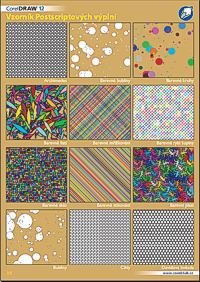
Patche pro CorelDRAW
Opravný patch pro CorelDRAW 8 CZ build 8.233
Autor: Petr Filip, www: www.clnet.cz/stranky/pfillco/
Protože programátoři firmy Corel přehlédli při překladu nutnost korekce velikosti otevíracích a importovacích oken,
která přesahují do náhledového okénka, provedl jsem korekci a dávám k dispozici veselejší FREE patch. Opravená
knihovna byla řádně odzkoušena delším provozem v DTP a nebyly shledány závady ve funkci aplikace DRAW. Upozorňuji,
že tento patch je pouze pro uvedenou verzi (mj. v anglické verzi tato závada není). Případné nejasnosti či dotazy
týkající se této verze zkonzultuji na e-mailu: pfilip(zavináč)clnet.cz.
Tipy
Tipy pro nastavení a ovládání
Čísla v závorce znamenají verzi CorelDRAW.
Problémy s tiskem ve WinXP (?, 8, ???)
Pokud se vám při tisku z Corelu, ve WinXP, program zavře při pokusu o nastavení Vlastnosti tisku, vyřeší tento
problém nainstalování Service Packu 1. SP1 si můžete stáhnout z http://www.microsoft.com/cze/windows/xp (necelých
140 MB) nebo jej naleznete na druhé CD příloze časopisu CHIP 11/02.
Paleta barev (?, 8, 9, 10, 11, 12)
Místní nabídku Palety barev zobrazíte tak, že na 1 sekundu podržíte pravé tlačítko myši nad paletou.
Výchozí nastavení pracovní plochy (?, 8, 9, 10, 11, 12)
Přepsat aktuální pracovní plochu výchozím nastavením definovaným výrobcem. (Default nastavení.) Při spouštění
programu držet stisknutou klávesu F8.
Zobrazení dalších panelů nástrojů (?, 8, 9, 10, 11, 12)
Kliknutím pravým tlačítkem myši v oblasti panelů nástrojů se zobrazí nabídka, ve které můžete zaškrtnutím zobrazit
další panely nástrojů.
Nastavení stránky (?, 8, 9, 10, 11, 12)
Dvojklikem do stínu kolem stránky se zobrazí Rozměry a nastavení stránky.
Další rychle dostupná nastavení (?, 8, 9, 10, 11, 12)
Kliknutím pravým tlačítkem myši v oblasti pracovní plochy se zobrazí menu, ve kterém lze zobrazit a nastavit mnoho
možností.
Použití kláves Ctrl a Shift (?, 8, 9, 10, 11, 12)
Při použití nástroje s klávesou Ctrl = omezení a s klávesou Shift = transformace ze středu.
Lepší náhled rastrových efektů (9, 10, 11, 12)
Při použití „Rastrového efektu“ můžete podržením klávesy F2 v režimu náhledu „Celá obrazovka“ skrýt dialogové okno.
Nechtěné přepínání klávesnice (10, 11, 12)
Pokud se vám přepíná klávesnice na En (Anglicky) při pokusu psát česky v CorelDRAW 10, nastavte si v menu: Text > Writing
Tools >
Language > vybrat „Czech“ a zaškrtnout „Save as defaults Writing Tools language“ a, a nebo Tools > Options
(Ctrl+J) > Workspace + Text - Auto-Keyboard switching - odškrtnout.
Nechtěné automatické opravy (?, 8, 9, 10, 11, 12)
Nechcete, aby se vám automaticky měnilo první písmeno na velké? Nastavte si v menu: Nástroje-Tools > Možnosti-Options
(Ctrl+J) >
Pracovní plocha-Workspace + Text-Text + Automatické opravy-Quick Correct - odškrtnout: První písmena vět velká-Capitalize
first letter of sentences a Nahrazovat text během psaní-Replace text while typing.
Změna velikosti písmen (?, 8, 9, 10, 11, 12)
Zapoměli jste zapnutý Caps Lock? Nebo jste si rozmysleli, že chcete, aby již napsaná věta byla velkými písmeny
(verzálkami)? Nebo kapitálkami? Nemusíte větu celou znova přepisovat stačí použít z menu: Text+Text > Změnit velikost
písmen-Change case - zde si nastavíte to potřebné.
Chování objektů jako nevyplněné (?, 8, 9, 10, 11, 12)
Vadí vám, že se objekty (obdélník, elipsa, ...) chovají jako vyplněné? Vypněte si tuto vlastnost: Nástroje-Tools > Možnosti-Options
(Ctrl+J) > Pracovní plocha-Workspace + Okno nástrojů-Toolbox + Výběr-Pick Tool - Všechny objekty jako vyplněné-Treat
all object as filled - odškrtnout.

