
Corel PHOTO-PAINT
Odkazy Corel PHOTO-PAINT:
- CorelDRAW Graphics Suite tutorials [en]
- CorelDRAW Graphics Suite Tips & Tricks [en]
- CorelDRAW Graphics Suite Kurzy [cz]
- http://www.visionary-voyager.com.au/corel/photopaint/ [en]
- http://www.huntfor.com/design/tutorials/photopaint.htm [en]
- http://graphicssoft.about.com/od/coreldrawsuite/ [en]
- Příručka Corel PHOTO-PAINT 12 česky
- Corel Graphics - Nápovědy, tutoriály
- PIXEL2LIFE - CorelDRAW and Corel PHOTO-PAINT [en]
- Corel PhotoPaint PDF [cz]
Články, tipy, rady, tutoriály
Nová podoba technické podpory produktů Corel v rámci ČR společnosti DESIGN LIGHT, s.r.o.
Tisková zpráva
[16.5.2013 zveřejnil Jiří Beroušek]
Po negativních zprávách ze začátku tohoto roku to vypadá, že je tady konečně zpráva pozitivní :-)? Posuďte sami.
„15. květen 2013
Technická podpora produktů Corel pro Českou republiku a Slovensko

Společnost DESIGN LIGHT, s. r. o., zareagovala na ukončení bezplatné technické podpory společnosti Corel Corp. a následně nabízenou limitovanou centralizovanou technickou podporu.
Ve středu 15. května byl do ostrého provozu uveden projekt CorelPodpora.cz. Na webových stránkách www.corelpodpora.cz naleznete fórum pro technickou podporu produktů Corel. Ačkoliv je tato podpora rovněž placená, oproti oficiální podpoře poskytne uživatelům zajímavější cenové podmínky a odezvu v českém jazyce. Navíc se podpora na rozdíl od oficiální podpory Corel nevztahuje pouze na poslední dvě vydané verze produktů Corel, ale na jakoukoliv starší; dokonce můžete získat podporu i pro produkty stažené z portfolia firmy Corel (např. Corel VENTURA).
Pro projekt se podařilo získat technického experta pana Zdeňka Rampase, který vedl do 28. února letošního roku oficiální technickou podporu. Role moderátorů přijali i další odborníci na produkty Corel: Michal Spielmann pro oblast CAD a Vilém Lipold pro grafické produkty.
Tímto dnem byl také ukončen provoz webových stránek www.corelsupport.cz.
Ing. Michal Spielmann jednatel společnosti DESIGN LIGHT, s. r. o.“

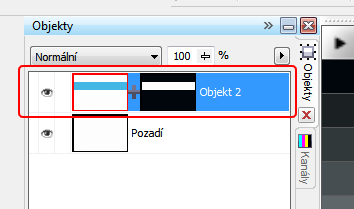 PHOTO-PAINT Tip (3)
Maska průhlednosti
Verze: Corel® PHOTO-PAINT™
[09.07.2011 Petr Valach]
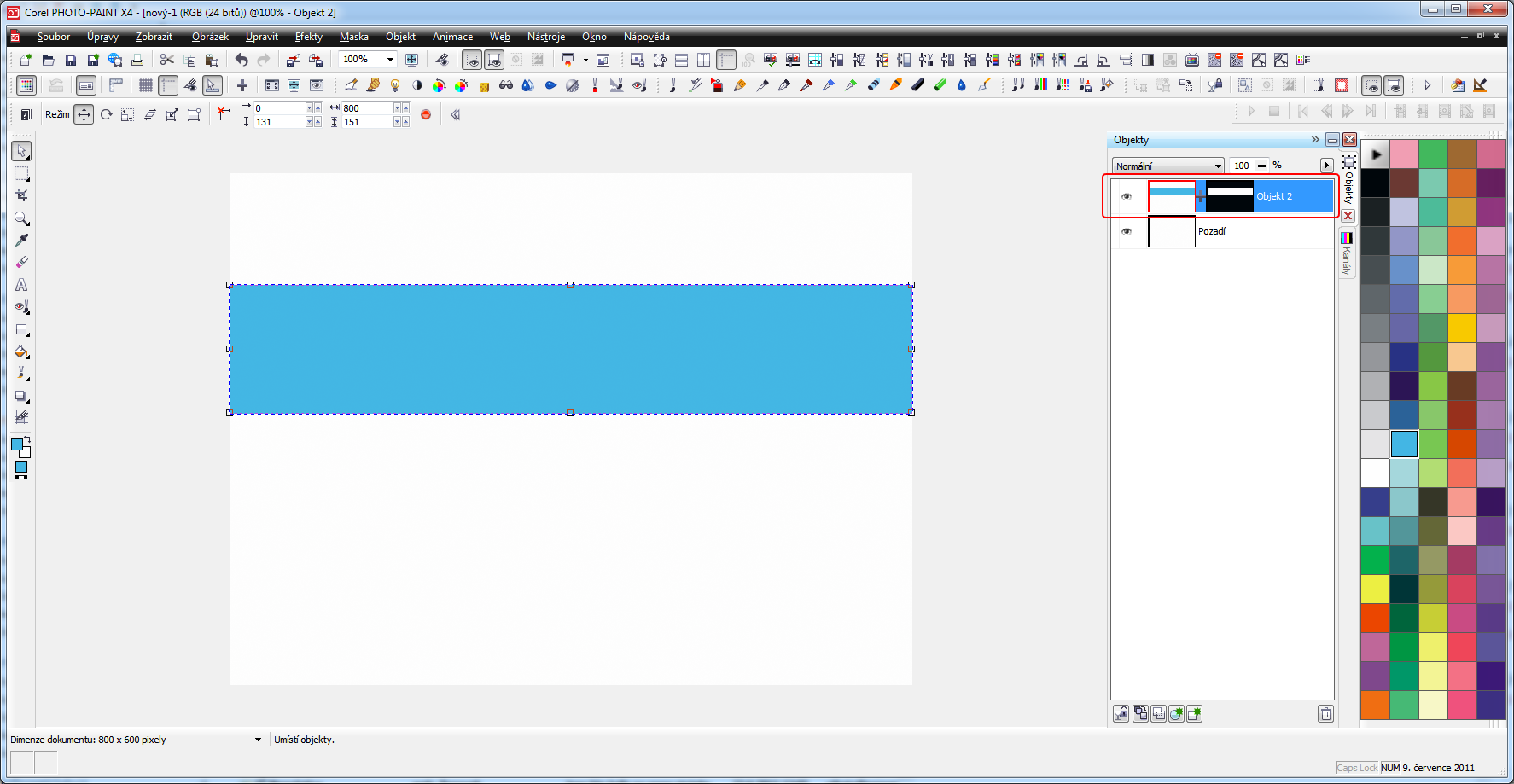
Když se vytvoří maska průhlednosti, je mezi náhledem masky a objektu značka +. Je to zamknutí transformací. Pokud tam plus je, tak se při zvětšování objektu zvětšuje maska. Pokud není, maska zůstává nehybně stát a zvětšuje se jen objekt.
Corel PHOTO-PAINT X5: design, bitmapová grafika a zpracování fotografií
Verze: Corel® PHOTO-PAINT™ X5
[vložil 08.01.2011 Jiří Beroušek]
 Luboš
Němec píše ve svém článku na webu www.fotografovani.cz.
V druhém dílu článku o CorelDRAW Graphics Suite X5 si blíže představíme novinky v bitmapovém grafickém editoru
PHOTO-PAINT, krátkou zmínku si pak zaslouží i zbývající doplňkové utility. PHOTO-PAINT X5 přináší mimo přepracované
správy barev například nové efekty pro zpracování digitálních fotografií, sofistikovanou konverzi snímků do odstínů
šedi, vyšší počet uměleckých kreslicích štětců a několik jiných vylepšení.
Luboš
Němec píše ve svém článku na webu www.fotografovani.cz.
V druhém dílu článku o CorelDRAW Graphics Suite X5 si blíže představíme novinky v bitmapovém grafickém editoru
PHOTO-PAINT, krátkou zmínku si pak zaslouží i zbývající doplňkové utility. PHOTO-PAINT X5 přináší mimo přepracované
správy barev například nové efekty pro zpracování digitálních fotografií, sofistikovanou konverzi snímků do odstínů
šedi, vyšší počet uměleckých kreslicích štětců a několik jiných vylepšení.
Více na http://www.fotografovani.cz/art/fo_upravy/corelphotopaintx5.html
Tutoriál: Vylepšení portrétové fotografie v Corel® PHOTO-PAINT™ 12 [en]
Verze: Corel® PHOTO-PAINT™ 12
[08.05.2010 Jiří Beroušek]
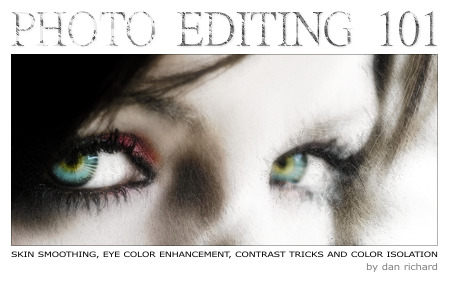
Smoothing Skin, Enhancing Eye Color, Sketch Effect, Contrast and Color Isolation - je název anglicky psaného tutoriálu Dana Richardse na úpravu portrétové fotografie v Corel® PHOTO-PAINT™ 12 ze serveru Pixel2Life.
Videotutoriál: Jednoduchá úprava fotografií
Verze: Corel® PHOTO-PAINT™
[04.07.2008 Jiří Beroušek]
Návod na převedení barevné fotografie na černobílou a následně přidání barevného odstínu.
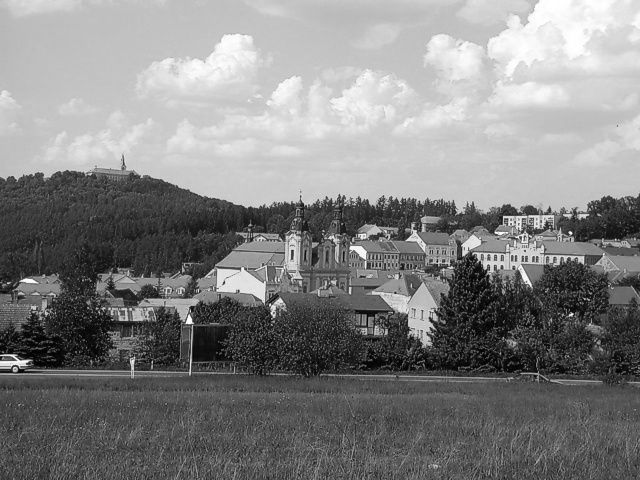
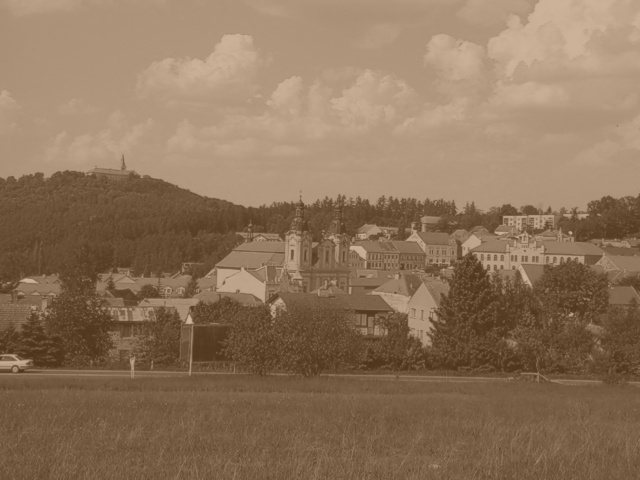
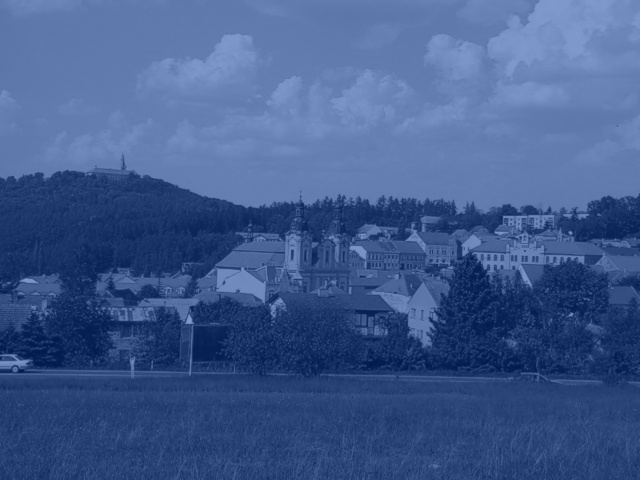
Videotutoriál  Uprava-fotografie-cernobila-barevny-nadech-01-Corel-PHOTO-PAINT (Flash, 02.32 min., 11.8 MB na nové stránce)
Videotutoriál: Jednoduchá retuš fotografie nástojem Klonovat
Verze: Corel® PHOTO-PAINT™
[26.06.2008 Jiří Beroušek]
Stahnete si originál k retušování, na druhém obrázku je výsledek retušování.

Videotutoriál Retusovani-fotografie-01-corel-photo-paint (Flash 5.6 MB na nové stránce)
Tutoriál: Jak rozdělit pozadí a popředí na fotografii
Verze: Corel® PHOTO-PAINT™
[01.02.2008 L.K.]
Může se stát, že dostanete do ruky fotografii, která je špatně vyfocena. Zdroj světla je mezi popředím a pozadím. Pozadí je dobře osvětlené a popředí je tmavé. Co s tím? Nafotit znovu správně to již nejde. Pak zbývá jen upravit fotografii. Ovšem jak? Pokud vyrovnáme kontrast, pak si změníme i pozadí. To není žádoucí. Neboť zničíme to co je v pořádku. Tak musíme upravit jen popředí. To ale znamená dělat ořezovou cestu a to celkem přesně. Neboť jinak by to bylo moc vidět.
V CorelPHOTO-PAINTu máme však účinný nástroj Výřez. Pokud to je nutné převedeme pozadí. Objekt zdupikujeme, abychom získaly popředí a pozadí. Zvýrazňovačem pak vyznačíme oblast, kde se nachází okraj mezi pozadím a popředím. Vnitřek se vyplní Výplní. Je vhodné, aby se ve výplni objevily barvy, které mají v oblasti zvýrazňovače zůstat. A to v okolí místa. Pro zjištění zda jste vybírali dobře užijte náhled. pokud nejste spokojeni, klikněte na nástroj zvýrazňovač či gumu a opravte. Po té je třeba opět použít výplň.
Teď když už máte oddělené pozadí od popředí, lze popředí patřičně upravit bez pozadí. Měnit kontrast i jas popřípadě i intenzitu. Pak oba objekty sloučíme.
 Vytvořil jsem si ukázkový obrázek
 Upravil popředí tak, aby bylo hůře osvětlené
 A takto vypadá výsledek
Ke stažení v PDF (251 kB).
 PHOTO-PAINT Tip (2)
Když Klonovátko neklonuje...
Verze: Corel® PHOTO-PAINT™ 12 CZ i jiné
[29.08.2007 Jiří Beroušek]
Jednoho krásného dne otevřete Corel PHOTO-PAINT a chcete použít nástroj Klonovat [C]  , třeba pro úpravy nejaké fotografie a ono se nic neděje! Jako to? Co to? Proč to? No co se přesně Corelu stalo těžko říci, s největší pravděpodobností došlo nějakým způsobem k poškození konfiguračních souborů. Pomoc tu samozřejmě je, a to všemocným lékem na všechny bolesti CorelDRAW i Corel PHOTO-PAINT. Při startu programu přidržíte klávesu [F8], program se zeptá „Opravdu chcete přepsat aktuální pracovní plochu výchozím nastavením definovaným výrobcem?“ stačí potvrdit tlačítkem ANO a nástroj Klonovat opět funguje, ale...!
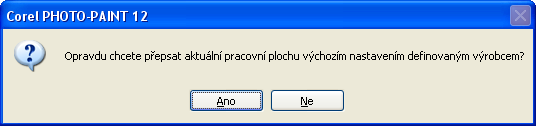
Ale před provedením této taškařice doporučuji mít (vy)Exportovanou pracovní plochu, protože jinak přijdete o všechna, mnohdy těžce provedená, nastavení programu, jako jsou klávesové zkratky, vlastní lišty a ukotvitelné panely. Prostě program bude vypadat tak jak vypadal po instalaci.
PHOTO-PAINT Tip (1)
Uložit jako...
Verze: Corel® PHOTO-PAINT™ 12 cz
[19.12.2006 Jiří Beroušek]
Rozčiluje Vás, že si Corel PHOTO-PAINT nepamatuje Typ souboru jaký byl zvolen při Uložit jako...? Je to tím, že si pamatuje ten format, který byl naposled použit při Exportu [Ctrl+E] a ten nabízí v dialogovém okně Uložit jako.... To se hodí například když je naskenováno více fotografií pohromadě a po rozřezání je třeba jednotlivé obrázky Uložit jako... v požadovaném Typu souboru. Stačí jednou Exportovat [Ctrl+E] a nastavt požadovaný Typ souboru a pak se může Ukládat jako... o sto šest.

